
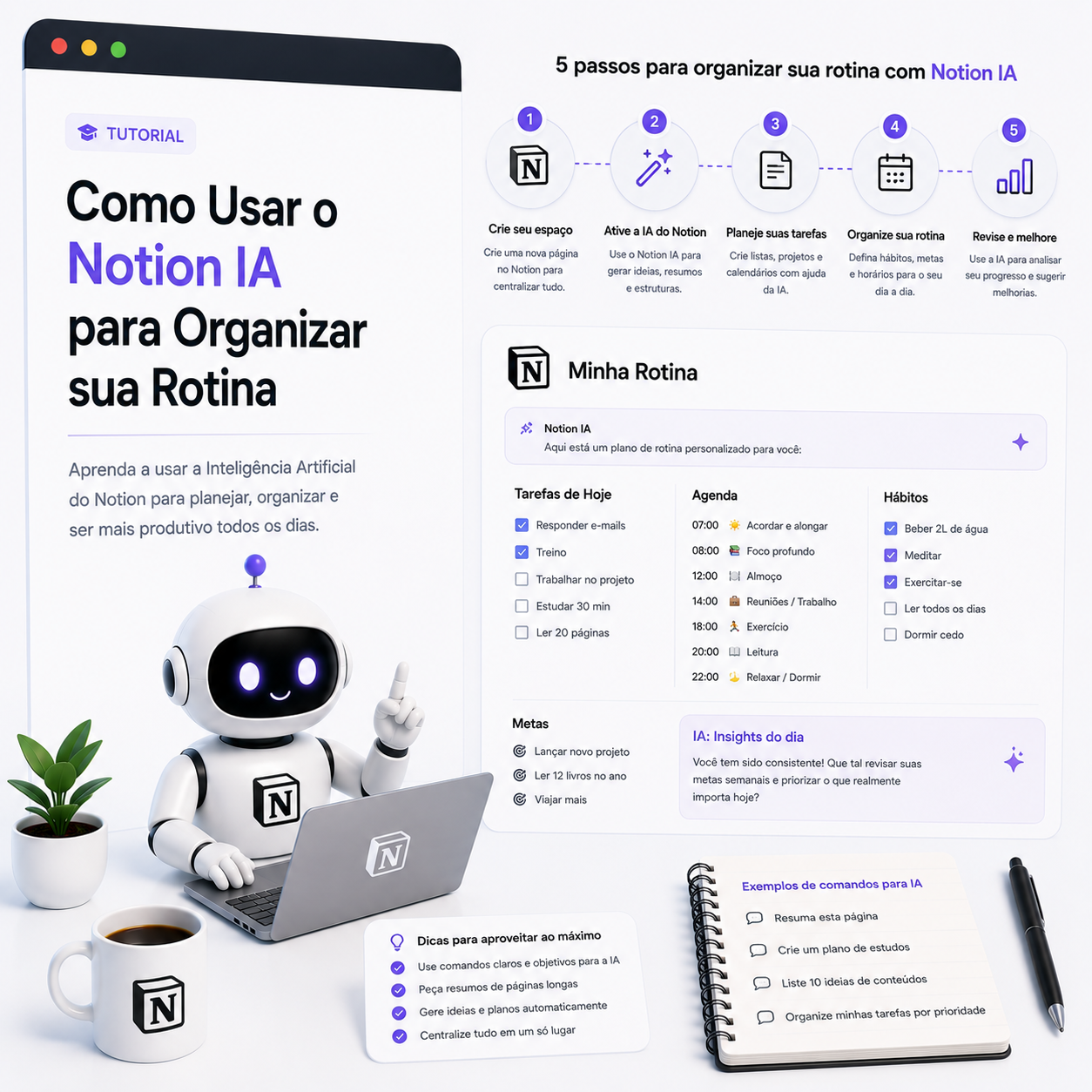
Como usar Notion IA para organizar sua rotina: do caos ao controle
Sabe aquele momento em que a lista de tarefas vira um monstro impossível de domar? Trabalhos, estudos, compromissos e ainda ideias soltas… Tudo se mistura. Já tentei dezenas de métodos: agendas, planners, apps, papelzinho colado no monitor. No fundo, a maioria nunca dura porque o esforço de manter atualizado supera o benefício.
Foi quando ouvi falar do Notion IA. Não esperava milagres (confesso), mas precisava de um jeito mais inteligente de organizar a vida — principalmente rotinas que mudam o tempo todo. O impacto ficou claro: deixar o Notion “pensar por mim” nas repetições chatas, conectar blocos de informação e sugerir formas novas de priorizar tarefas. Neste tutorial, vou explicar em detalhes operacionais como usar Notion IA para organizar sua rotina diária, do setup ao uso prático — direto, realista e sem papo furado.
O objetivo aqui: chegar ao final sabendo montar um sistema automatizado no Notion, sugerir tarefas, priorizar dia a dia e eliminar aquele sentimento de que esqueceu algo importante.
O que é a ferramenta Notion IA?
Notion IA é um complemento de inteligência artificial dentro do próprio Notion, plataforma famosa de organização e produtividade. Ele não é um app separado — é uma funcionalidade que aparece como um cérebro extra dentro dos seus próprios documentos, listas e projetos.
Com Notion IA, você pode pedir ajuda para resumir, priorizar, criar conteúdos, brainstorms ou mesmo sugerir próximos passos para suas tarefas. Imagine ter um assistente digital dentro das suas anotações — que aprende o seu jeito de escrever e sugere atalhos, ideias e até te ajuda a estruturar melhor seus blocos.
O ponto principal: você coloca suas informações — tarefas, agenda, projetos — e a IA te ajuda a transformar tudo em rotinas mais organizadas, claras e fáceis de seguir. Não substitui o “toque humano”, mas automatiza boa parte do que cansa manter sozinho.
Pré-requisitos e plano necessário
Antes de sair clicando, vale revisar o que é preciso para realmente aproveitar o Notion IA:
- Conta Notion: ter uma conta já criada (qualquer email serve, pode ser gratuita no início).
- Plano habilitado para Notion AI: hoje, no Brasil, a IA não está liberada ilimitadamente para planos gratuitos.
Precisa estar no plano Personal Pro (mensal) ou usar créditos de IA liberados em testes. Empresas ou grupos precisam verificar se o extra de IA está ativado. - Dispositivo: pode ser usado via navegador ou app desktop/mobile, mas o uso principal e mais estável é no navegador (Chrome, Edge, Safari).
- Idioma: o Notion IA entende português, mas alguns comandos mais avançados funcionam melhor em inglês. Dá para contornar isso na rotina diária — falo mais ao longo do tutorial.
- Internet: sem ela, nada de IA — todos os pedidos são feitos em nuvem.
Recomendo separar uns 30 minutos para configurar “do zero” e mais uns 15 minutos para ajustar e se acostumar. Nada impede de ir testando aos poucos, mas quanto mais consistente o uso, mais proveitoso fica.
Configuração inicial do Notion IA
- Acesse notion.so e faça login, ou crie uma conta se for novo na plataforma.
- No menu lateral esquerdo, clique em “Settings & Members” ou “Configurações e Membros” (se estiver em português).
- Procure a seção “Plans” ou “Planos”. Confirme se seu plano é Personal Pro, ou um plano com IA ativada. Se não for, o Notion vai sugerir upgrade rápido.
- Ainda nas Configurações, ache a guia “Notion AI” e certifique-se de que está ativada. Se não estiver, siga a sugestão de ativação (pode envolver confirmação de pagamento ou teste grátis — etapa simples, só seguir os prompts).
- Escolha uma página para começar. Pode ser uma já existente (ex: sua lista de tarefas) ou crie uma nova página chamada “Rotina Diária”.
- Dentro desta página, crie um novo bloco digitando “/” na linha. Procure por “To-Do list” ou “Lista de Tarefas” — crie seu bloco principal.
- Agora, clique no botão “Ask AI” (ou “Perguntar à IA”) que aparece ao selecionar qualquer bloco ou ao clicar com o botão direito. Faça um primeiro teste: escreva “O que posso organizar melhor aqui?”.
- Veja as sugestões que o Notion IA vai dar (ele pode propor subtarefas, dividir as listas, sugerir priorização automática, etc.).
- Salve as alterações e comece a personalizar a partir das sugestões.
Tutorial Passo a Passo: Organizando a Rotina com o Notion IA
1. Criando uma estrutura base para sua rotina
O primeiro passo é evitar começar de uma página em branco (isso trava muita gente). O Notion oferece modelos gratuitos já prontos, mas o IA pode personalizar tudo para você.
Digite “/template” e selecione um modelo de Daily Planner, ou crie uma tabela básica com colunas como: Tarefa | Prioridade | Status | Data | Observações.
Após criar a estrutura ou importar um modelo, selecione toda a tabela e clique em “Ask AI” → “Melhore essa estrutura para organização diária”. O Notion IA geralmente sugere novas colunas (como ‘Energia necessária’, ‘Tempo estimado’, ‘Categoria’), além de agrupar tarefas parecidas. Muitas vezes ele até propõe simplificar ou automatizar status repetitivos.
Resultado prático: em 1-2 cliques, você já tem algo melhor do que maioria dos planners manuais do mercado — pronto para adaptar à sua rotina real.
2. Inserindo tarefas e pedindo organização automática
Adicione de 10 a 15 tarefas que você faz geralmente no dia: pode ser “Estudar inglês”, “Enviar relatório”, “Treino”, “Almoço”, etc.
Agora, grande dica: selecione todas as tarefas, clique novamente em “Ask AI” e escreva “Organize por horários ideais e sugira ordem de execução com base em prioridade e foco.”
O Notion IA costuma trazer um plano dia-a-dia já dividido por blocos do tipo “manhã — foco alto”, “tarde — tarefas administrativas”, “noite — revisão/estudo”, alinhando com aquela sensação de que sua rotina finalmente tem lógica. Se discordar do que ele sugeriu, pode pedir nova reorganização, ajustando o comando (ex: “priorize exercícios no início do dia”).
3. Automatizando tarefas recorrentes com a IA
Uma das maiores dores: lembrar tarefas que se repetem (mas não exatamente todo dia igual). Crie um bloco “Tarefas Recorrentes”. Em vez de escrever tudo, clique em “Ask AI” e peça:
- “Liste tarefas que devo revisar todo início de semana”
- “Sugira hábitos saudáveis para adicionar toda segunda-feira”
Você pode programar notificações para essas tarefas diretamente na tabela usando o campo de datas, mas mais interessante: peça ao Notion IA para explicar como automatizar a recorrência. Cerca de 80% das sugestões já vêm prontas para adicionar — um atalho enorme.
No começo, você pode estranhar que o Notion IA não cria automações sofisticadas como outros apps (Não espere ‘if-this-then-that’ logo de cara!). Mas a IA lista exatamente o que colocar e te lembra de atualizar sem você precisar pensar nisso. Para rotinas que mudam muito, isso ajuda pra caramba.
4. Criação automática de resumos e revisões semanais
No fim do dia (ou da semana), o caos pode voltar se não houver revisão. Selecione todo o bloco de tarefas, clique em “Ask AI” e peça:
- “Resuma tarefas concluídas desta semana e aponte padrões de procrastinação”
- “Sugira melhorias na distribuição do meu tempo”
A qualidade das análises vai variar — às vezes são generalizações, às vezes insights profundos. Na prática, é daqueles momentos que poupam horas. A IA já me mostrou padrões de enrolação que nem percebia (tipo insistir em deixar tarefas chatas pra noite).
5. Adaptando a rotina conforme demandas reais
A rotina de verdade muda o tempo todo: imprevistos, urgências, novas tarefas. Para adaptar rápido, acostume-se a, toda manhã, clicar em “Ask AI” na sua lista e pedir:
- “Sugira replanejamento do dia considerando as reuniões X e Y”
- “Priorize tarefas que precisam ser entregues até sexta”
Dica: quanto mais contexto a IA tem do seu histórico, melhor ela sugere. Não precisa abrir o jogo sobre tudo, mas quanto mais informações você inserir (“Hoje estou com energia baixa”, “Preciso encaixar médico à tarde”), mais relevantes as sugestões ficam.
Pequeno detalhe que faz diferença: registre adaptações e, sempre que possível, peça justificativas para a IA (“explique porque essa tarefa ficou pra depois”). Isso te ajuda a entender seu próprio padrão e melhora na semana seguinte.
Erros comuns (e como resolver)
- Ficar escravo da IA — muita gente aceita todas sugestões da IA como regra. O resultado? A rotina fica “bem organizada” no papel, mas impossível de cumprir na prática. Ajuste sem medo as sugestões, descarte o que não encaixa. A IA é assistente, não chefe.
- Solicitar em português e receber respostas confusas — é comum parte das respostas sair menos detalhada se pedir comandos complicados em português. Alternativa: use comandos curtos (“Priorize pelas manhãs”), ou peça em inglês se precisar algo muito específico.
- Começar com páginas lotadas e não saber onde usar IA — excesso de informação trava a IA ou faz ela dar sugestões genéricas. Solução: comece pequeno (1 ou 2 páginas) e só depois expanda.
- Falta de revisão — deixar a IA organizar, mas não revisar depois, leva a listas enormes de tarefas nunca realizadas. Crie o hábito de, todo início ou final de dia, pedir um resumo do que foi feito e o que ficou pendente.
- Esquecer de salvar e sincronizar alterações — acontece principalmente no celular. Dica: edite sempre pelo navegador — é mais estável, menos chance de perder sugestões.
Dicas práticas e observações pessoais
- Faça perguntas “do seu jeito”: Não tenha vergonha de pedir à IA em frases bem naturais, como se explicasse para um colega. Pouco importa a formalidade, ela entende.
- Anote dúvidas frequentes: Se perceber repetição de tarefas ou perguntas, crie um bloco chamado “Atalhos”. Você pode pedir para IA gerar respostas-padrão para seu próprio uso futuro.
- Misture rotinas pessoais e profissionais: Não precisa criar páginas separadas pra tudo — se organize por áreas da vida e use tags para filtrar, fica muito prático.
- Use comandos rápidos: O atalho Cmd+J (Mac) ou Ctrl+J (Windows) chama a IA sem precisar de mouse.
- Automatize feedback: No fim da semana, sempre peça um resumo e peça à IA sugestões para melhorar — é quase um mini coach pessoal automático.
- Limite blocos muito grandes: O IA começa a se perder se você pedir muitas sugestões em um único bloco gigante. Divida por semanas ou áreas.
- Tarefas rápidas x demoradas: Crie uma coluna “5 min” para tarefas-relâmpago e peça à IA para sugerir quando encaixá-las (“Preciso encaixar tudo que leva menos de 5 minutos antes do almoço”).
- Não gaste tempo sincronizando com outros apps: No início, mantenha seu piloto de rotina só no Notion. A integração pode ser feita depois, quando o básico estiver redondo.
FAQ — Dúvidas mais frequentes no uso do Notion IA para rotinas
- Posso usar o Notion IA no plano gratuito?
Atualmente, o Notion IA só libera funções básicas de demonstração no plano gratuito, e logo vai pedir upgrade para uso prolongado. - A IA do Notion armazena minhas informações?
Só para melhorar sugestões dentro do seu próprio workspace, não há compartilhamento público dos seus dados. A privacidade é clara — mas, claro, cuidado com informações sensíveis. - Consigo automatizar notificações com IA?
A IA sugere a rotina, mas quem manda as notificações é o sistema do Notion nas tarefas com data. Para automações complexas, pode ser necessário integrar com ferramentas externas como Zapier no futuro. - O Notion IA entende comandos em português?
Sim, especialmente frases simples. Para comandos avançados, experimente intercalar inglês e português ou simplifique o pedido. - Erro ao ativar IA: “Plano não compatível”
Verifique o plano atual nas configurações. Se for um workspace antigo, pode ser necessário migrar ou atualizar manualmente para ativar o IA. - Notion IA é mais para produtividade, brainstorm ou organização?
Funciona para tudo isso, mas o melhor ganho na rotina é automação e priorização de tarefas diárias. Para brainstorm ou geração de textos longos, consulte também outras IA’s específicas disso (como ChatGPT). - Dá para importar tarefas do Google Agenda?
Não direto via IA, mas você pode copiar/colar ou usar integrações via API externas. A IA pode ajudar organizando após a importação manual. - A IA funciona no celular?
Funciona, mas é menos intuitiva do que no navegador. Melhor para edição rápida.
Conclusão e próximos passos
Sair de métodos bagunçados para uma rotina automatizada não é mágica: exige testar o que realmente melhora seu dia. Com o Notion IA, você ganha um copiloto que ajuda a focar no que importa, sem perder tempo em detalhes pequenos.
A maior vantagem? Ter diariamente sugestões e revisões sem depender do seu próprio esforço mental. Aproveite o primeiro mês para ajustar, testar comandos do seu jeito e adaptar: a IA aprende conforme você usa.
Próximo passo: monte seu piloto de rotina, aplique por uma semana e, no final, peça o resumo semanal automático. Ajuste — sem medo de errar — e compartilhe com quem mais sofre para organizar o próprio dia!
Se curtiu, explore também integrações mais avançadas no futuro, mas primeiro domine o básico com Notion IA para organizar sua rotina. As melhores soluções nascem do uso real, não de manuais perfeitinhos!