
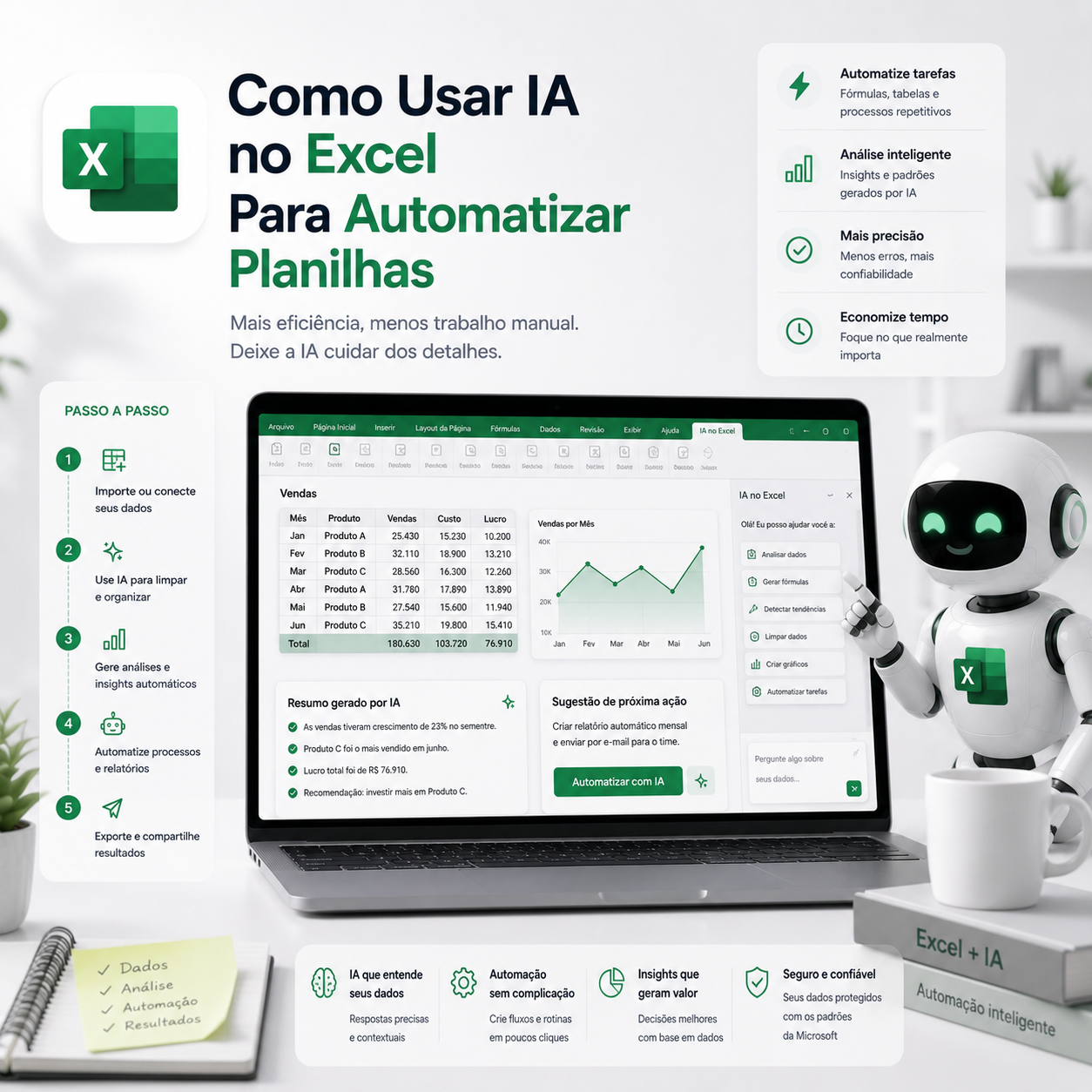
Introdução: Por que usar IA no Excel?
Sabe quando você se vê preso todo mês fazendo aquelas tarefas repetitivas no Excel? Copia, cola, limpa dados, cria gráficos, procura padrões… E o tempo voa, as planilhas só aumentam, você ajusta uma célula e bagunça outra — aquilo vira um looping. Já estive aí. A real é que a maioria das pessoas só usa 15% do que o Excel consegue fazer. E com IA, você pode dar um salto: automatizar processos, prever tendências, organizar centenas de linhas confusas em segundos. A ideia desse tutorial é mostrar na prática como usar IA no Excel para automatizar suas planilhas — desde funções básicas até integrações com inteligência artificial de verdade, tipo ChatGPT, até mesmo sem programação.
O resultado? Você economiza tempo, reduz erros bobos e começa a usar o Excel praticamente como um assistente pessoal, que ajuda desde preencher células até explicar dados complicados. Não promete mágica, mas posso garantir: nunca mais você vai sofrer no Excel como antes.
O que é a inteligência artificial no Excel?
Quando falamos em Usar IA no Excel, estamos falando de duas coisas: primeiro, os recursos internos do próprio Excel que usam inteligência artificial (alguns nem são chamados oficialmente de “IA”, mas estão ali). Segundo, temos os add-ins, integrações e automações externas — ferramentas de IA geral, como OpenAI (ChatGPT), Bing, Copilot e Power Automate, que você pode plugar direto nas planilhas.
No Excel, inteligência artificial virou um guarda-chuva de funções: desde Análise Rápida (descobre padrões automáticos) até sugestões baseadas nos seus dados, funções que explicam fórmulas, passam texto para tabela, resumem informações ou até preenchem células automaticamente só pelos exemplos que você der (Preenchimento Relâmpago). Nas versões mais novas, surgiram recursos como o Copilot (disponível no Microsoft 365), integração com GPT, chat de perguntas naturais, automações de tarefas — e até análise preditiva.
Resumindo: IA no Excel é tudo aquilo que te ajuda a entender, automatizar e acelerar trabalho em planilhas muito além das fórmulas tradicionais. Tanto com recursos oficiais quanto plugins externos.
Pré-requisitos e o que você vai precisar
Antes de sair testando recursos de IA no Excel, tem algumas coisas que precisa confirmar:
- Versão do Excel: IA avançada (Copilot, integrações com GPT, automações) só estão disponíveis no Excel do Microsoft 365 e nos planos mais recentes. Se você usa uma versão antiga, talvez só consiga usar funções básicas ou add-ins de terceiros.
- Conta Microsoft: Para integrar com IA, precisa da conta conectada (às vezes até permissões de admin numa organização).
- Internet (para IA online): Muitas funções de IA puxam dados externos — senão, vai funcionar só o básico, tipo Preenchimento Relâmpago.
- Idioma e região: Alguns recursos aparecem primeiro no Excel em inglês. Sempre bom manter atualizado e verificar as opções de idioma.
- Ideia dos dados: Não precisa ser expert, mas vale ter em mente que quanto melhor os dados, melhores os resultados da IA.
Dá pra começar com recursos internos, depois evoluir para integrações externas (OpenAI, Power Automate, APIs). Vai depender do que você quer automatizar — resumo de textos, análise, explicação de fórmulas, organização de dados ou criação de dashboards.
Configuração Inicial
-
Verifique sua versão do Excel:
No menu, clique em Arquivo > Conta e veja se você está usando o Microsoft 365 (Excel Online ou Desktop). Se não for, pode limitar um pouco o que vai conseguir fazer com IA nativa.
-
Atualize o Excel:
Garanta que o Excel e o Office estejam na última versão. Isso desbloqueia recursos recentes. Vá em Arquivo > Conta > Opções de Atualização > Atualizar agora.
-
Conecte sua conta Microsoft:
Muitas funções de IA (principalmente Copilot) dependem do login na conta. Clique no seu nome no canto superior direito e insira seu usuário Microsoft.
-
Habilite complementos (add-ins):
Para usar GPT/Chatbot, vá em Inserir > Complementos. Procure OpenAI, ChatGPT, Power Automate, Power BI, ou outros serviços de IA conectados.
-
Teste recursos básicos de IA:
Antes de avançar, confirme se funções como Preenchimento Relâmpago e Análise Rápida aparecem e funcionam em seu Excel.
Tutorial Passo a Passo
Passo 1 — Usando Preenchimento Relâmpago para automatizar padrões
O Preenchimento Relâmpago (Flash Fill) é um dos recursos “IA raiz” do Excel. Resolve coisa que ninguém suporta fazer na mão, tipo separar nome e sobrenome, padronizar telefones, mudar datas, etc.
-
Digite exemplos:
Na nova coluna ao lado dos dados, preencha uma ou duas células mostrando como você quer o resultado (“exemplo”).
-
Ative Preenchimento Relâmpago:
Selecione a coluna de exemplo, pressione Ctrl+E ou vá em Dados > Preenchimento Relâmpago. O Excel sugere o preenchimento automático para o resto.
-
Revise o resultado:
Se não ficou certo, ajuste mais exemplos — à medida que você explica, o Excel aprende e melhora a sugestão.
Dica rápida: Flash Fill funciona melhor com padrões claros. Dados bagunçados podem confundir — teste 2 ou 3 exemplos para ver até onde vai.
Passo 2 — Usando Análise Rápida e Sugestões Inteligentes
Está com uma tabela gigante e não sabe por onde começar? Selecione o bloco de dados, clique no botão “Análise Rápida” que aparece no canto inferior direito ou pressione Ctrl+Q. O Excel vai sugerir gráficos prontos, formatações condicionais, somas, médias e tendências.
- Visualize antes de aplicar: Passe o mouse sobre as sugestões para pré-visualizar, sem mexer nos dados originais.
- Explique fórmulas: Algumas versões mostram “Sugestão de Fórmula” — o Excel propõe como calcular a partir do seu contexto.
Funciona melhor quando os dados são padronizados. Se misturou cabeçalhos, linhas vazias ou textos estranhos, limpe o básico antes.
Passo 3 — Automatize análise de dados com o Copilot
Se você usa Microsoft 365, o Copilot é o jeito mais próximo de uma integração oficial entre Excel e IA (é literalmente um ChatGPT treinado para Excel). Com ele, você digita perguntas comuns (“Quais produtos venderam mais?”, “Crie um gráfico de vendas por mês”, “Resuma a tabela em 3 frases”), e o Excel retorna resposta, fórmula pronta, gráfico ou até formatação.
-
Ative Copilot:
No topo direito, procure pelo ícone do Copilot (um círculo colorido ou “Assistente”). Se não apareceu, pode ser limitação do plano ou idioma.
-
Digite sua pergunta:
Escreva em linguagem natural, tipo “Mostre vendas totais por estado” ou “Quais clientes fizeram mais compras?”.
-
Veja a ação:
O Copilot vai sugerir gráficos, destacar células, criar fórmulas ou até exibir um resumo textual.
-
Revise e edite:
Nem sempre acerta de primeira, mas o Copilot permite refazer, ajustar ou pedir detalhes (“Explique esta fórmula”).
Observação real: Às vezes trava ou interpreta errado se os dados estiverem com muitos erros. Padronizar os títulos das colunas ajuda muito.
Passo 4 — Instale um complemento de IA (ChatGPT, Power Automate, Power BI)
Quer dar um passo além do básico? Você pode integrar o Excel a serviços como ChatGPT/OpenAI, usando add-ins oficiais ou scripts de automação. Não precisa ser programador hardcore — só seguir a instalação certa.
-
Abra Complementos:
Vá em Inserir > Complementos.
-
Busque “OpenAI” ou “ChatGPT”:
Selecione o add-in oficial (ou um de boa avaliação) e clique em Adicionar.
-
Siga o passo a passo de configuração:
Normalmente, vai pedir API Key (crie uma conta gratuita no site da OpenAI, copie a chave de API, cole no add-in).
-
Use a função na célula:
Alguns add-ins criam fórmulas tipo =GPT(“resuma isso:”, A2) ou =AI.CONVERSE(…). Dá para gerar texto, organizar dados, traduzir, criar resumos ou automatizar respostas. Muito útil para gerar relatórios rápidos.
-
Alternativa sem add-in:
Se sua empresa não permite add-ins, use Power Automate para criar rotinas: conecte o Excel à API da OpenAI ou scripts, puxando textos, explicações ou análises automaticamente.
Atalho prático: Muitas APIs permitem testar pequenas fórmulas gratuitas, depois só escalar.
Passo 5 — Organizadores automáticos, tradução, resumo e dashboards inteligentes
Depois de integrar com IA, você pode acelerar processos chatos — tipo traduzir colunas inteiras, resumir textos longos, agrupar dados por palavras-chave, ou até criar dashboards dinâmicos sugeridos pela própria IA.
-
Tradução automática:
Com add-ins de IA, marque a coluna e use funções tipo =GPT(“traduza para inglês:”, A2). O resultado aparece automático ao lado.
-
Organizar e categorizar dados:
Para antenas, pegue listas grandes de produtos ou clientes — peça à IA para agrupar por tipo, estado, prioridade, usando variações de fórmulas inteligentes. A resposta já sai pronta em tabela ou lista.
-
Resumo de análises:
Usando Copilot, GPT ou Power BI, descreva o que quer entender: “Liste tópicos principais”, “Destaque valores fora do padrão”. Dá para pedir até sugestões de ações.
-
Dashboards automáticos:
Se já tem Power BI, a integração cria sugestões visuais: gráficos, KPIs e alertas automáticos. O Copilot muitas vezes propõe até gráficos prontos (“Crie um gráfico de pizza sobre este dado”).
Depois do primeiro uso, muita gente nunca mais faz reunião ou relatório manual!
Erros comuns (e como resolver)
- “Preenchimento Relâmpago não aparece”: Pode estar desabilitado. Vá em Arquivo > Opções > Avançado e marque “Ativar preenchimento relâmpago automaticamente”.
- Complemento de IA não conecta ou dá erro: Normalmente é bloqueio de firewall, proxy corporativo ou falta da API Key correta. Veja se a rede permite acesso externo e se informou a chave certa.
- Copilot não aparece no Excel: Possível que seu plano Microsoft 365 não tenha Copilot, ou está instalado em idioma/região ainda não liberados. Consulte seu administrador ou aguarde nova atualização.
- Respostas da IA confusas: Dados despadronizados, linhas vazias ou colunas sem título claro confundem a IA (e até o Copilot). Organize antes de pedir análises.
- Add-in trava ou fecha sozinho: Pode ser falta de memória/RAM, limitação do Excel aberto na web ou conflito com outros complementos. Salve tudo, feche e reabra apenas o básico.
- Erros de idioma: Tem complemento que só aceita comandos/descrições em inglês. Tente alternar para o idioma aceito nas configurações.
Dicas práticas de uso real
- Padrão antes de IA: Sempre deixe títulos de coluna claros (“Cliente”, “Data da Venda”, “Valor Total”). Isso melhora muito a assertividade da IA nas sugestões.
- Faça pequenas amostragens: Em vez de pedir para a IA analisar 30 mil linhas de uma vez, teste numa amostra pequena. Ajuste até ficar bom, depois rode na base completa.
- Salve versões: IA pode bagunçar dados sem querer, então sempre salve uma cópia antes de rodar automações radicais ou add-ins novos.
- Combine Preenchimento Relâmpago com GPT: Preencha rápido padrões, depois mande GPT comentar ou classificar as células.
- Pergunte o motivo da análise: O Copilot e o GPT podem justificar porque retornaram certos dados ou fórmulas — peça explicações antes de confiar automaticamente.
- Power Automate para fluxos grandes: Quando quiser algo além do Excel, use o Power Automate para criar rotinas que conectem e-mails, SharePoint, Power BI, Teams e Excel com IA no meio.
- Use ChatGPT dentro do Excel para explicações: Tem dúvida sobre uma função? Peça ao GPT dentro da planilha explicar o que =ÍNDICE(CORRESP…) faz — facilita demais para aprender fórmulas complexas.
- Errou? Ctrl+Z funciona! Pode desfazer a maioria das ações automáticas da IA. Não tenha medo de testar.
- Documente suas rotinas: Salve num bloco de notas os comandos e prompts que deram certo, isso economiza um tempo enorme em projetos recorrentes.
Perguntas Frequentes (FAQ)
-
Dá para usar IA no Excel grátis?
Dá para usar recursos como Preenchimento Relâmpago, Análise Rápida e complementos gratuitos, sim. Mas integrações mais avançadas (Copilot, ChatGPT oficial) geralmente exigem assinatura Microsoft 365 ou compra de créditos/API. -
Consigo usar IA em arquivos grandes?
Depende. Excel trava acima de 1 milhão de linhas, e muitos add-ins de IA têm limitações para tabelas gigantes. Sugestão: quebre os dados e analise em partes. -
Os dados do meu Excel vão para fora?
Quase sempre que você usa add-in externo (GPT, Copilot, etc) os dados são enviados online para análise. Em arquivos confidenciais, proteja ou anonimize antes. -
Posso criar dashboards automáticos só com IA?
Até certo ponto: IA sugere e pré-monta, mas geralmente você precisa revisar gráficos, organizar campos, etc. Combinando IA + Power BI, chega bem perto da automação “total”. -
A IA erra muito?
Erra, especialmente com dados incompletos, textos ambíguos ou colunas sem padrão. Sempre revise e nunca aceite resposta cega. -
Qual é o risco de usar IA no Excel?
Se deixar rodar sem revisão, pode cometer erros graves nos dados. Outro risco é expor informações sensíveis ao usar IA externa — verificar termos de uso dos add-ins. -
Como faço para aprender prompts e comandos?
Questione a própria IA! Peça exemplos práticos (“Me mostre como criar uma fórmula que soma vendas por mês”, etc). Quanto mais detalhado for o pedido, melhor o retorno. -
Tem como ‘desfazer’ uma ação de IA?
Sim — Ctrl+Z na maioria dos casos, ou restaurando versão anterior no OneDrive quando integrado.
Conclusão e próximo passo
Se você chegou até aqui, provavelmente já percebeu que automatizar planilhas com IA no Excel é menos complicado do que parece — mas com certeza exige treino, tentativa e erro, e um pouco de coragem para sair dos métodos tradicionais. A IA não resolve tudo sozinha, mas acelera processos, sugere atalhos e evita sofrimento manual.
A melhor dica: comece aos poucos, use muito o Preenchimento Relâmpago, depois vá instalando add-ins e testando integrações externas quando sentir confiança. E nunca subestime o poder do Copilot para explicar dados esquisitos ou criar gráficos automáticos. Você logo vai economizar várias horas por semana.
Quer ir além? Explore automações com Power Automate, relacione o Excel ao Teams, Power BI e outras ferramentas conectadas. Assim cria um ecossistema realmente inteligente — e descomplica de vez aquele caos das planilhas.
Dúvidas, compartilhe abaixo nos comentários — ninguém domina tudo de primeira, mas aprendendo junto sempre rende boas automatizações!