
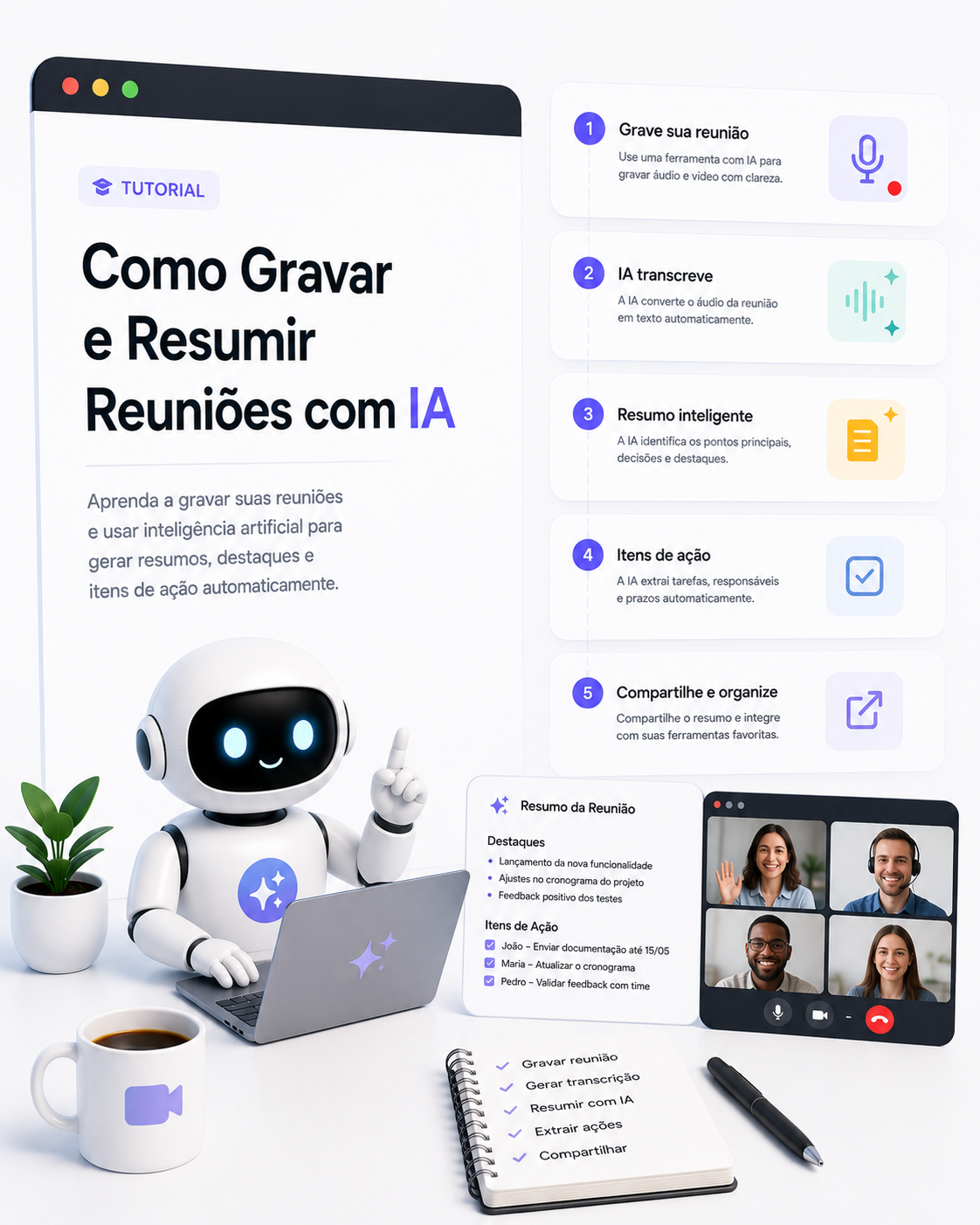
Introdução: Por que gravar reuniões com IA faz diferença
Quem nunca saiu de uma reunião achando que perdeu metade das informações, tente lembrar o que o colega comentou sobre aquele projeto, mas… branco total. Usar IA para gravar reuniões pode ser o socorro do século em escritórios, chamadas de equipe e até encontros simples pelo Google Meet. O resultado? Você consegue registrar tudo, buscar rapidamente por momentos importantes e ganhar resumos prontos da conversa. O tutorial abaixo mostra, de forma direta e sem enrolação, como você pode gravar reuniões com IA e ter todos esses ganhos com o mínimo de esforço.
O que é a ferramenta para gravar reuniões com IA
Quando falamos em gravar reuniões com IA, estamos normalmente falando de um conjunto de aplicativos e bots (programas autônomos) que entram junto nas suas reuniões (seja Zoom, Meet ou Teams), gravam o áudio e depois usam inteligência artificial para transcrever, resumir e organizar esse conteúdo. Algumas ferramentas conhecidas são Otter.ai, Fireflies.ai, tl;dv (sim, o nome é estranho), MeetGeek, e outras.
O objetivo dessas ferramentas é te poupar tempo. Elas não só gravam a reunião (isso o próprio Zoom faz), mas também capturam tudo numa transcrição automática, aplicam resumos inteligentes, marcam trechos importantes e até identificam tópicos de discussão. Depende da ferramenta, mas de forma geral é isso: você liga um bot, esquece dele, e no fim recebe um relatório “mastigado”.
Dá pra usar como referência futura, enviar para quem perdeu a reunião, ou guardar as atas de conversas importantes sem depender de ninguém anotar nada. Em muitos casos, o acesso é fácil — basta se cadastrar no serviço, conectar o calendário ou o app de videoconferência e pronto.
Pré-requisitos e planejamento para começar
Antes de sair conectando bots aleatórios, considere algumas perguntas práticas:
- Você tem permissão para gravar? (Algumas empresas barram gravações automáticas, por questões legais.)
- Qual plataforma de reunião você usa? Certifique-se de escolher uma ferramenta compatível (por exemplo, Otter.ai funciona no Zoom e Google Meet, mas não necessariamente em todas).
- Vai usar no trabalho ou em uso pessoal? Os planos gratuitos costumam ter limites de minutos ou quantidade de reuniões por mês.
- Precisa apenas do áudio/transcrição ou dos resumos automáticos também?
- O idioma das reuniões é português? Nem todos os serviços têm transcrição em PT-BR boa — escolha um que atenda.
Na dúvida, recomendo já pensar em qual plataforma será usada para as reuniões e, se possível, testar no modo gratuito antes de investir.
Configuração inicial: Deixando tudo pronto
-
Escolha a ferramenta certa.
Minha sugestão para quem está começando: Otter.ai, Fireflies.ai ou tl;dv. O MeetGeek é uma opção em crescimento. Todas têm plano gratuito para testes.
-
Faça um cadastro rápido.
No site da ferramenta, normalmente precisa cadastrar email — use um que seja fácil de monitorar, pois muitos pedem confirmação instantânea.
-
Conecte ao serviço de chamada/vídeo.
Você vai permitir que a ferramenta acesse seu Google Calendar, Outlook, Zoom, Meet ou Teams. Autorize apenas o que for necessário.
-
Ajuste idioma e preferências.
Busque pela opção de idioma (Português ou Português Brasileiro). Alguns apps, como Fireflies.ai, precisam desse ajuste manual para transcrição decente.
-
Teste com uma reunião curta.
Marque uma chamada rápida com você mesmo ou um colega paciente só para ver a ferramenta em ação (não dá para confiar 100% sem esse teste).
Passo a passo para gravar e resumir reuniões com IA
Passo 1: Agende ou entre na reunião
No Zoom ou Google Meet, agende a chamada do jeito normal. Importante: Se usar um app como Fireflies ou Otter, veja se está usando o mesmo email no calendário e na ferramenta, pois isso já faz alguns bots entrarem automaticamente.
Passo 2: Convide o bot gravador (quando necessário)
Nem todos funcionam igual. No Fireflies.ai, você pode mandar o bot “Fred” entrar na reunião mandando o link da chamada no painel do site. No Otter, se integrar o calendário, o bot já entra sozinho em reuniões agendadas. No tl;dv, há uma extensão Chrome onde você clica “Start Recording” direto no Meet.
Pequena dica prática: não deixe para a última hora — se você esquecer de adicionar o bot, já era, ele perde o início da conversa.
Passo 3: Avise os participantes (importante!)
Mesmo sendo IA, pessoas reais estão na sala. Avise com uma frase rápida na reunião: “Oi, estamos testando um gravador de reuniões com IA pra gerar atas/resumo”. Evita desconfiança e está de acordo com boas práticas de privacidade.
Passo 4: Inicie e acompanhe a gravação
A maioria das ferramentas mostra no painel ou manda email avisando que está gravando. No Meet, com a extensão tl;dv, aparece um ícone piscando; no Fireflies, chega email avisando que o bot entrou. Confirme sempre!
Passo 5: Na dúvida, anote rápido
Embora a IA grave tudo, se um ponto é muito crítico ou você tem medo de falha (internet, áudio baixo, etc), anote os minutos ou cutuca o bot via painel web — alguns têm opção de marcar timestamp com um clique pra facilitar buscas futuras.
Passo 6: Finalize e salve/transfira a transcrição e o resumo
Terminou a reunião? O bot normalmente sai sozinho após todo mundo sair da sala. Daí você recebe (via email ou painel) o link para acessar a transcrição, o resumo automático e, dependendo do serviço, até as gravações de vídeo/áudio.
- No Otter ou Fireflies, tudo fica no dashboard online para busca, edição, exportação para PDF, Word etc.
- No tl;dv, pode salvar trechos destacados e compartilhar com link público ou direto no Slack/Teams.
Passo 7: Use, revise e compartilhe os resultados
Antes de confiar cegamente nos resumos automáticos, vale dar uma conferida rápida: adaptações para o português ainda podem gerar erros ou confusões. Revise os pontos importantes, corrija algo se precisar e então compartilhe o link com os colegas, envie por e-mail, salve em pastas do time ou anexe em CRMs/Sistemas.
Atalho prático: Se precisa só do ponto “quem ficou com qual tarefa”, pesquise palavras-chave como “responsável”, “entrega” ou o nome da pessoa na transcrição — a maioria das ferramentas suporta busca rápida.
Erros comuns ao gravar reuniões com IA (e como resolver)
-
O bot não entrou na reunião
Causa: Integração de calendário falhou, link errado ou conflito de email. Solução: Reconfira se agenda e IA estão com o mesmo email, tente adicionar o bot manualmente.
-
Transcrição em inglês (ou outra língua)
Causa: Idioma do painel não ajustado. Solução: No painel da ferramenta, altere para Português (BR), ou reconfigure o idioma base nas integrações.
-
Trechos de áudio inaudíveis
Causa: Microfone ruim, ruído de fundo ou várias pessoas falando juntas. Solução: Priorize reuniões usando microfones melhores e evite conversas paralelas importantes fora do microfone principal.
-
O resumo automático fica vago demais
Causa: IA depende da clareza da transcrição. Se todos falam rápido, gírias, ou com sobreposição de vozes, o algoritmo “mistura” temas. Solução: Pausas ao falar ajudam a clarear, e se necessário, edite manualmente depois.
-
Cotas estouradas
Causa: Planos gratuitos costumam ter limite baixo (ex: 600 min/mês). Solução: Controle e faça rodízio dos bots entre equipes ou passe para plano pago se realmente fizer diferença.
Dicas práticas de quem já usa gravadores de reuniões com IA
- Prepare a pauta antes: Bots de IA funcionam melhor se os tópicos estão claros. Se possível, compartilhe a pauta no chat da reunião (algumas ferramentas extraem isso para resumos).
- Timestamp manual rápido: Muita gente esquece, mas marcar manualmente pontos críticos durante a reunião (seja via painel ou chat) faz você encontrar aqueles “momentos” em segundos depois.
- Compartilhe imediatamente: Botou para gravar? Quando acabar, já compartilhe o resumo/comprovante enquanto está tudo fresco. Poupa tempo e mostra resultado rápido do teste.
- Confirme privacidade: Cheque sempre as configurações e armazene gravações só onde realmente precisa (pastas do Google Drive/Teams, etc). Evite baixar toda reunião pesada localmente sem necessidade.
- Combine métodos: Às vezes, uma pessoa anotando tópicos principais + IA gravando = melhor resultado, ainda mais se algo sair errado com a automação.
- Transcrição não é ata completa: Use o resumo para registro rápido, mas ajuste informações sensíveis ou nomes corretos antes de enviar para diretoria ou áreas mais “oficiais”.
- Revise as integrações periodicamente: Troca de senha, calendar novo ou regras de TI podem desativar o bot sem aviso. Sempre confira as permissões uma vez por mês.
FAQ — Perguntas reais de quem começa agora
-
Vale a pena usar para toda reunião?
Nem sempre. Para reuniões rápidas ou conversas informais, talvez não compense. Priorize para reuniões decisivas, retrospectivas, revisão de projetos, entrevistas ou brainstorms complexos.
-
É seguro gravar reuniões assim?
Em geral sim, mas cada ferramenta tem sua política de privacidade. Evite expor dados muito sensíveis. Sempre avise os outros participantes.
-
O que acontece se a internet cair?
Normalmente o bot tenta se reconectar, mas pode perder parte do áudio. Nesses casos, backup manual ou gravação extra (pelo próprio Zoom/Meet) evita catástrofes.
-
Posso exportar as transcrições/resumos para outros apps?
Sim. Otter, Fireflies e tl;dv permitem exportar para PDF, Word, TXT ou compartilhar link direto. Dá para automatizar envio para Slack, Drive, etc, dependendo do serviço.
-
A IA entende fala “colada” ou gírias brasileiras?
Evoluiu muito! Mas, sinceramente, frases com sotaque muito regional, gírias novas ou pessoas falando sobrepostas ainda confundem as IAs. Fale um pouco mais devagar e prefira frases claras em decisões importantes.
-
Dá para usar no celular?
Em parte, sim! Otter e Fireflies têm apps mobile, mas a gravação e transcrição de reuniões acessadas no PC costuma ser melhor. No celular, o ideal é para pequenas chamadas ou caso precise só da transcrição/local do áudio.
-
Quanto custa migrar para o plano pago?
Depende da ferramenta. Geralmente entre US$ 8 e US$ 18/mês por usuário. Vale considerar se realmente toda a equipe vai usar, ou se 1–2 contas bastam para registrar as principais chamadas do time.
Conclusão: Próximos passos para turbinar suas reuniões
Gravar reuniões com IA não só resolve o problema clássico de “esqueci o que foi dito”, mas impulsiona organização, transparência e até produtividade. A curva de aprendizado é mínima: depois da primeira semana, vira hábito. Minha sugestão? Teste numa reunião menos crítica, brinque com a ferramenta, explore recursos de resumo, busca e exportação. Depois, apresente para o resto do time como solução para aquelas reuniões onde “ninguém quer ser o secretário”.
Em resumo: comece pequeno, ajuste, revise os resumos, e compartilhe! Com o tempo, dá até para criar rotinas automáticas com as principais chamadas do mês — zero risco de perder informação importante.
Se ficou alguma dúvida, envie para os comentários ou me chame direto na equipe Testei IA. E, se quiser experimentar alguma ferramenta específica com mais profundidade, sugira para o próximo tutorial!