
Introdução
Você já se pegou rodando planilha atrás de planilha só para juntar leads que vieram de uma landing page, mandar um e-mail e registrar o contato? Esse tipo de processo repetitivo é o que a automação resolve — no mundo real, é onde o n8n entra. A grande questão: é fácil começar? Não tão fácil quanto parece na primeira olhada. Muita gente trava no fluxo inicial. Mas, com um empurrãozinho prático sobre como criar workflow no n8n, você vai sair desse artigo sabendo conectar APIs, processar dados e olhar para automação como algo possível — e não como aquela ideia fantasiosa de “um dia eu faço”.
O que é o n8n?
O n8n (fala-se “en-eight-en” ou simplesmente “n-n”) é uma ferramenta de automação que permite criar integrações entre diferentes aplicativos, serviços e bancos de dados. É uma espécie de “faz-tudo” para conectar APIs, montar fluxos de trabalho, tratar dados e, sinceramente, resolver tarefas chatas no piloto automático. Ele funciona com uma interface visual baseada em nós — cada nó é uma ação, evento ou processamento diferente.
Diferente de plataformas do tipo Zapier, o n8n é open-source, pode ser instalado localmente e não limita tanto quem quer criar workflows complexos com lógica de verdade, múltiplas ramificações e manipulação de dados. Pra quem gosta de meter a mão na massa sem depender de soluções fechadas, é o melhor dos mundos.
Pré-requisitos e Plano Necessário
Dá pra começar a usar n8n de várias formas: local, cloud, via Docker, até em VPS baratinha. Mas, pra não perder tempo, se você é iniciante, recomendo:
- Ter um computador (macOS, Windows ou Linux) com acesso à linha de comando.
- Node.js instalado (preferencialmente versão 18 ou superior — versões antigas costumam causar erro chato quando se instala dependências).
- npm ou yarn (gerenciador de pacotes do Node, padrão já vem junto com Node.js, mas não custa conferir rodando npm -v no terminal).
- Conhecimento superficial sobre APIs REST — não precisa virar programador, mas saber o que é um endpoint ou um body do request ajuda.
- Conta nos serviços que vai integrar (ex: Gmail, Slack, Notion, etc).
- Um navegador moderno (Chrome, Edge, Firefox — qualquer um decente funciona).
Se você nem sabe abrir o terminal, o n8n Cloud é opção: só criar conta, nada de instalar. Mas se você gosta de autonomia, local é melhor pra testar à vontade. Recomendo esse caminho se quer experimentar plugins, addons e não ficar limitado nos recursos free.
Configuração Inicial
-
Instale o Node.js:
Acesse o site do Node.js e baixe a versão LTS mais recente. Instale normalmente, como qualquer programa padrão do seu sistema.
-
Verifique a instalação:
Abra o terminal e digite:
- node -v
- npm -v
Ambos devem retornar um número de versão.
-
Instale o n8n globalmente:
No terminal:
- npm install n8n -g
Isso baixa todos os pacotes e prepara para ser rodado via terminal de qualquer pasta.
-
Inicie o n8n:
Basta rodar:
- n8n
Se for no Windows, pode demorar um pouco na primeira execução. Vai aparecer um endereço do tipo http://localhost:5678/. Esse é seu playground.
-
Abra no navegador:
Digite o endereço que apareceu (localhost:5678) e pronto. Você está na interface visual do n8n, pronto pra criar seu primeiro workflow.
Observação: Se quiser resetar tudo ou apagar workflows, basta apagar a pasta de dados criada automaticamente. Nada impede testes malucos.
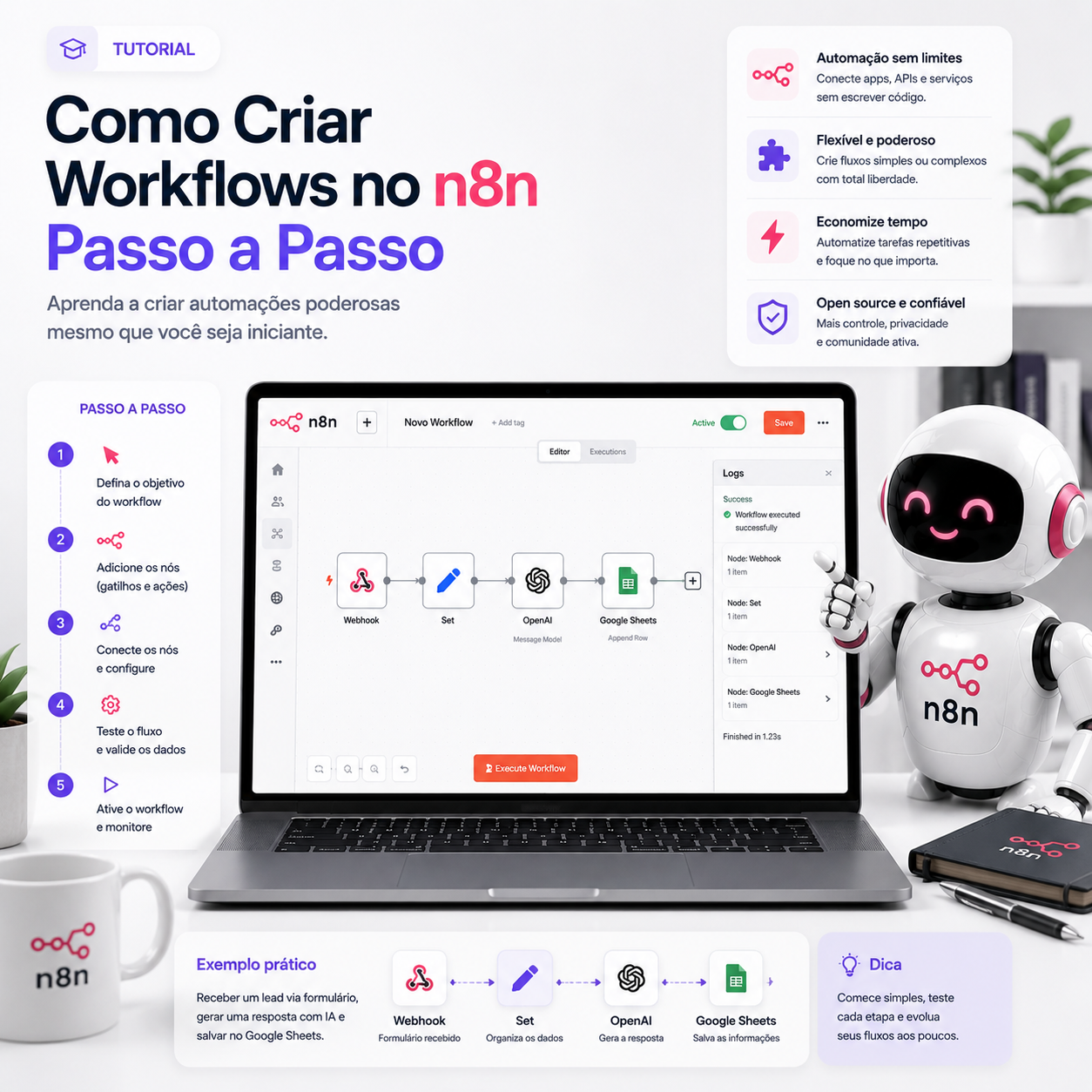
Como Criar Workflow no n8n — Passo a Passo
1. Familiarize-se com a interface
Ao abrir o n8n, de início você fica meio perdido: muitos ícones, área cinza gigante no centro, menus dos lados. Mas acostume-se — quase tudo gira em torno da área central. Torneira dicas rápidas:
- Botão “New” (ou “Novo”) para criar workflow novo.
- Do lado esquerdo ficam os painéis de nós disponíveis e workflows salvos.
- Centro: onde arrasta e conecta os nós — é ali que seu workflow toma forma.
A navegação é toda com clique e arraste; e um dos atalhos mais úteis para acelerar é o Shift+Arrastar pra mover vários nós de uma só vez.
2. Crie um workflow vazio
Clique no botão “New” no topo, ou use o atalho padrão Ctrl+N. Pronto, temos a tela em branco para montar nosso fluxo.
3. Adicione um nó inicial (gatilho)
Todo workflow começa por um gatilho. Pode ser manual, um webhook, a chegada de novo e-mail, etc.
Clique em “+” (Add Node), pesquise por “Manual Trigger” e adicione. O Manual Trigger só serve para testar o fluxo. Se quiser já praticar integração, tente pesquisar por “Webhook” e adicione o nó “Webhook”.
Dica: Quando for criar workflow que depende de eventos externos (exemplo: receber post de formulário), use sempre o webhook. O Manual Trigger é só pra simular etapas enquanto constrói.
4. Configure o gatilho
Se optou pelo “Webhook”, ajuste o método (GET ou POST) conforme a necessidade do seu cenário. O n8n vai mostrar uma URL do tipo http://localhost:5678/webhook/teste…. Copie essa URL — ela será acessada toda vez que um evento externo precisar disparar o workflow.
5. Adicione e conecte novos nós
Com o gatilho no lugar, agora vem a parte divertida: construir o fluxo — pode ser desde algo bobinho (pegar o dado e só jogar no console) até integração real. Vou fazer um exemplo simples, comum em automações básicas:
-
Adicionar Nó de HTTP Request:
Clique no “+” novamente, busque por “HTTP Request”. Adicione.
-
Coneque o Gatilho ao HTTP Request:
Arraste a “bolinha” do nó de gatilho até o de HTTP Request. Isso conecta os fluxos.
-
Configure o HTTP Request:
No painel lateral, vai abrir a configuração do nó. Defina o método (GET, POST etc), cole a URL da API de interesse (exemplo: https://jsonplaceholder.typicode.com/todos/1 só pra testar).
Dica prática: Evite colar URLs com parâmetros mal formatados. Qualquer espaço ou caractere inválido trava todo workflow e, pior, nem avisa de cara — só mostra um erro vago na execução.
6. Testando o workflow
Se começou com um Manual Trigger, basta clicar em “Execute Workflow” no topo. O n8n roda e você vê o resultado intermediário de cada nó, com os dados de resposta.
No caso do Webhook: acione o webhook com um cliente de API (ex: Postman) ou um comando curl:
- curl -X POST http://localhost:5678/webhook/seu-endpoint
O workflow roda assim que a chamada é feita.
7. Adicionando processamento de dados
Você provavelmente não quer só obter um dado — talvez precise transformar, filtrar, extrair parte do conteúdo. Adicione um nó “Set” (busque por “Set” no painel de nós). Com ele, você consegue guardar, modificar ou descartar campos dos dados que estão passando de um nó para outro.
Dica: O “Set” serve tanto pra renomear chaves quanto pra remover campos inúteis. Não subestime — ele evita scripts bobos em JavaScript só pra corrigir estrutura.
8. Ramificações e lógica condicional
Chega uma hora em que você precisa de lógica: “se vier tal dado, faz A; senão, faz B”. Pra isso existe o nó “IF”. Arraste ao fluxo, conecte ao nó anterior e configure a condição — por exemplo, se o campo “status” do request for igual a “complete”.
Cada saída (verdadeira/falsa) pode seguir pra caminhos diferentes. Prático para enviar notificações diferentes, integrar com mais de um sistema ou mesmo “parar” o fluxo sob certas condições.
9. Integração com outros serviços (exemplo: enviar e-mail)
Automação ganha graça quando conecta outros serviços. Por exemplo: após recuperar ou transformar um dado, envie um e-mail.
-
Adicione o nó de Email:
Procure por “Email” e selecione o serviço desejado (SMTP, Gmail etc).
-
Configure credenciais:
Pela primeira vez, vai abrir um painel pop-up: cadastre as credenciais do e-mail (endereço, host SMTP, senha/token etc).
-
Defina modelo da mensagem:
Corpo, assunto e remetente — pode puxar variáveis vindo dos nós anteriores. Há um auto-complete útil; basta digitar o nome do campo e escolher na lista.
Dica: Erro de autenticação de e-mail é disparado instantaneamente — se digitar senha errada, já sabe o que investigar primeiro.
10. Salve e ative seu workflow
Depois de testar e ver que está tudo funcionando, clique em “Save” (ou “Salvar”) e depois ative o workflow. Só quando ativado ele rodará sozinho, recorrente, monitorando o gatilho escolhido. Desative quando for fazer grandes mudanças, se não quiser gerar ações repetidas/desnecessárias.
11. Organize e nomeie seus nós
Parece besteira, mas nomear bem cada nó facilita voltar semanas depois e entender o que foi feito. Clique no nome em cima de cada bloco e escreva um nome humano (“Buscar tarefa”, “Enviar email para lead”, etc).
Outra dica: use cores pra separar etapas — ajuda no visual quando o fluxo começa a crescer.
Erros Comuns
-
Conexão de nós “solta”
Um dos erros visuais mais frequentes: parece que o nó está conectado, mas a linha não “encaixou” na bolinha de entrada. O nó fica isolado — workflow nem roda nele. Sempre confira: arraste até grudar mesmo.
-
Parâmetro deixado vazio
Quase todo nó pede pelo menos um parâmetro compulsório (URL, e-mail, etc). Se ficar vazio, o workflow trava com erro e, às vezes, nem deixa claro o motivo. Valide cada campo antes de rodar.
-
Ambiente local travando porta
Outro app já usando a porta 5678? O n8n vai falhar silenciosamente ou abrir em outra porta (ver mensagem no terminal). Altere a porta rodando n8n –port 5679.
-
Webhook não respondendo
Costuma acontecer se workflow não estiver ativado, ou o método (GET/POST) não está batendo. Confira sempre esses detalhes.
-
Erro de credencial em integração
Quase sempre resultado de digitação errada, ou uso de permissões insuficientes (muito comum no Gmail/Drive, por exemplo).
Dicas Práticas
- Salve com frequência: N8n não salva automaticamente, e às vezes fecha do nada se o sistema hiberna ou faz update.
- Testes com poucos dados: Ao começar, use exemplos simples — texto de fácil rastreamento, poucos campos. É tentador conectar logo “tudo”, mas se algo quebrar, achar o erro é um pesadelo se veio muita coisa ao mesmo tempo.
- Clone workflows para novas ideias: Ao invés de montar tudo do zero, clone um já testado. Isso economiza erros bobos e configurações repetidas.
- Diversifique os gatilhos: Teste trigger manual, depois webhook, depois agendado (cron). Às vezes o fluxo requer ajuste só por trocar esse começo.
- Naming e organização visual: Nomeie nós, use cores, agrupe logicamente por “blocos” de função para evitar perder o rumo em workflows grandes.
- Atalhos de teclado: Use “Ctrl + Clique” para selecionar vários nós, “Del” para apagar rapidamente, “Ctrl + Z” para desfazer algum arrasto/erro.
- Leia mensagens de erro: Pode parecer básico, mas boa parte dos erros já indica na mensagem de resposta exatamente o que falta.
FAQ
-
O n8n é totalmente gratuito?
Sim, a versão open-source pode ser instalada e usada livremente. O n8n Cloud tem limitações na camada grátis, mas o código é todo aberto.
-
Posso rodar n8n em servidor compartilhado?
Até pode, mas para automações parrudas, um VPS ou instância cloud dedica mais estabilidade. O Docker facilita muito nessas situações.
-
É possível exportar/importar workflows?
Sim, tanto por JSON (exporta na área de workflow, botão de ações) quanto pelo painel de administração.
-
Dá pra agendar execuções?
Sim! Use o nó “Cron” como gatilho para rodar tasks em horários ou intervalos definidos.
-
O n8n funciona só com APIs?
Não. Ele integra bancos de dados, FTP, SFTP, e-mails, documentos e dezenas de apps famosos.
-
Tem limite de workflows?
No open-source, só a capacidade do seu hardware limita. No Cloud, há limitações baseadas no plano.
-
Preciso saber programar?
Para arrastar e usar nós padrão, não. Mas, se quiser lógicas avançadas ou scripts customizados, o n8n suporta JavaScript direto nos nós (mas ninguém é obrigado a usar).
Conclusão
Fazer um workflow no n8n não é receita de bolo — vai dar erro, vai ter frustração, mas compensa. No começo, o maior desafio é se acostumar com a ideia de montar “fluxos lógicos” no arrasta e solta. Com prática, vira habilidade natural.
Recomendo: depois do primeiro fluxo simples, tente criar uma integração que resolva um problema seu do dia a dia — por exemplo, organizar novos anexos recebidos por e-mail direto em uma pasta do Google Drive. Isso consolida o conteúdo aprendido e já te põe na trilha dos usuários avançados.
Se travar, releia as dicas, revise cada nó e não tenha medo de errar (nem de clonar workflows até acertar)! Este é só o começo — os próximos workflows serão cada vez mais rápidos de montar.
Leitura recomendada
Se você quer explorar mais automações, produtividade com IA e integrações práticas para o dia a dia, estes conteúdos podem ajudar: