
Introdução
Sabe aquela sensação de abrir o PowerPoint na frente de uma tela em branco, esperando que de repente a criatividade apareça, mas só vem bloqueio? Se você, como eu, já ficou horas travado tentando criar slides com aparência profissional, talvez já tenha imaginado: “Deve existir um jeito mais rápido para isso!”.
A parte boa é que existe sim – a inteligência artificial oferece hoje soluções práticas (e até surpreendentes) para transformar ideias em slides atraentes, praticamente no piloto automático, sem você precisar ser um designer. Aqui, vou mostrar em detalhes, com exemplos reais, como usar IA para criar slides bonitos, organizados, prontos para apresentações – seja em minutos para uma reunião, seja caprichados para projetos mais longos.
Você vai sair deste tutorial sabendo exatamente:
- Como escolher e configurar as principais ferramentas de IA para criar slides
- Passo a passo para criar uma apresentação completa a partir de um simples roteiro ou resumo
- O que costuma dar errado no uso dessas ferramentas – e o que fazer para evitar frustrações
- Dicas práticas de alguém que já usou para trabalho e estudos (e também quebrou a cara em alguns momentos!)
O que é a ferramenta — Objetivo geral
Quando falamos em criar slides com IA, normalmente estamos resumindo um conjunto de ferramentas que automatizam parte – ou às vezes o processo todo – de transformar texto, tópicos e ideias em apresentações com visual profissional.
Aqui, vou focar em serviços como Beautiful.ai, Tome, Gamma, Canva (com recursos de IA) e também em como usar ChatGPT em combinação com o PowerPoint ou Google Slides. Não se assuste: em geral, são ferramentas fáceis de testar, quase sempre gratuitas para necessidades básicas, e não exigem conhecimento técnico avançado. O objetivo é eliminar o trabalho braçal repetitivo do design e da formatação, poupando seu tempo para pensar no que realmente importa: o conteúdo.
Essas ferramentas costumam funcionar de duas formas principais:
- Você digita ou cola o conteúdo (um resumo, tópicos, ideias, até artigos inteiros) e a IA propõe slides já divididos, com títulos, resumos e sugestões de imagens/ícones pertinentes.
- Em alguns casos, você pode conversar com a IA, pedir sugestões, alterar rapidamente o visual ou pedir rascunhos alternativos.
Isso significa menos tempo mexendo na parte chata (margens, alinhamento, escolha de cor, fonte etc) e mais rapidez para chegar onde interessa: uma apresentação pronta.
Pré-requisitos e plano necessário
Primeiro: boa notícia – não é necessário ser expert em tecnologia, mas, dependendo da ferramenta, é bom ter:
- Um e-mail (quase todas pedem cadastro simples)
- Alguma ideia estruturada ou roteiro do conteúdo que será apresentado
- Uma conexão mínima com internet (recomendo usar em computador para facilitar exportações, mas muitos funcionam no celular)
Sobre o plano: caso queira usar recursos avançados, às vezes é preciso escolher o plano pago. Porém, para a maioria dos usos, as versões gratuitas entregam apresentações mais que dignas.
Mas para quem está começando ou vai criar slides esporadicamente, nem se preocupe: pode ir direto nas versões free.
Configuração inicial
- Escolha a ferramenta: Recomendo começar por Beautiful.ai, Tome ou Gamma. Todos funcionam direto no navegador.
- Crie sua conta: Informe seu e-mail, crie uma senha e confirme o cadastro se for necessário (alguns aceitam login via Google).
- Acesse o painel inicial: Normalmente, já há um botão de “Novo Projeto” ou “Criar apresentação”.
- Tenha seu conteúdo à mão: Um resumo, tópicos soltos ou até um artigo para transformar em slides.
- Familiarize-se rapidamente: Clique nas opções, descubra menus, veja exemplos prontos, pois a navegação costuma ser bem intuitiva nesses sistemas. Não se preocupe em acertar tudo de primeira.
Observação: Ferramentas como o Canva funcionam bem para quem já usa para design; neste caso, basta ativar as opções de IA (“Text to Presentation”, “Magic Write” ou “Magic Design”) no painel da apresentação.
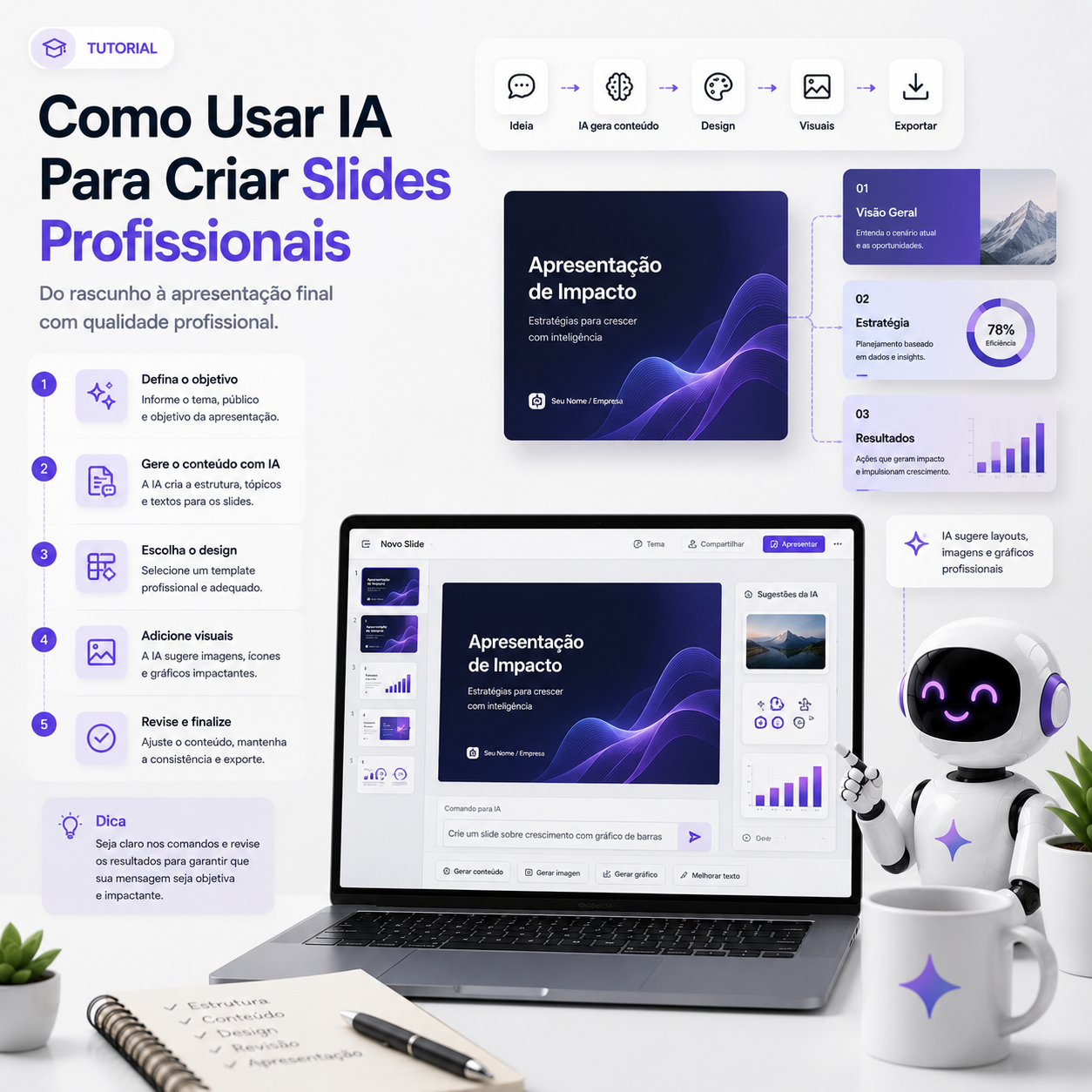
Passo a passo: Como usar IA para criar slides profissionais
Passo 1: Crie o novo projeto
Você entra na plataforma escolhida, geralmente encontra um botão chamativo tipo “Criar apresentação com IA”, “New AI Presentation” ou parecido. Clique ali.
Em alguns casos aparece um campo de busca ou texto – insira um tema simples (“Como melhorar a comunicação no trabalho”, “Fundamentos de Inteligência Artificial”, etc), ou cole um trecho de texto que explique seu objetivo.
Observação: Se você enviar um texto longo, algumas plataformas podem demorar mais para processar. Já vi situações em que o sistema demora quase um minuto para “pensar”. Não se assuste se ficar carregando – a mágica geralmente vem logo depois.
Passo 2: Dê instruções para a IA
Aqui está o pulo do gato: não precisa escrever nada muito formal. Algo como “Quero uma apresentação sobre X, para um público Y, com toques formais/informais. Preciso de 5 slides.”
Quanto mais claro você for sobre tom, público e quantidade de slides, melhor será o resultado. Por exemplo:
- “Preciso de uma apresentação sobre métodos ágeis para estudantes universitários, até 7 slides, tom descontraído.”
- “Resumo de artigo científico para apresentação executiva, máximo 10 slides, foco nos resultados.”
Normalmente, depois de enviar sua instrução, a IA elabora a estrutura, sugere títulos, tópicos e destaca pontos-chave. Muitas vezes, já oferece sugestões gráficas (gráficos, ícones, cores).
Passo 3: Revise a estrutura sugerida
Aqui é onde muita gente novata se atrapalha: nem sempre a primeira sugestão da IA estará perfeita. O mais comum é aparecerem tópicos genéricos (“Introdução”, “Conclusão”, “Benefícios”) e informações bastante resumidas.
Neste ponto:
- Troque títulos que ficaram vagos por algo mais próximo do que você espera
- Reordene slides ou exclua os que não fazem sentido para seu roteiro (geralmente clicando e arrastando ou apertando “delete”)
- Inclua algum dado, referência ou exemplo prático que você considera fundamental – a IA costuma ser vaga em exemplos específicos!
Dica real: Costumo pedir para a IA repetir o processo caso a divisão dos slides não me agrade. Por exemplo, “refaça só a parte X separando em dois slides”. O resultado melhora bastante na segunda ou terceira tentativa.
Passo 4: Ajuste o visual, cores e imagens
A maior vantagem das ferramentas modernas é justamente já propor um visual coeso e padronizado. Mas nem tudo que a IA sugere vai combinar com seu gosto ou o contexto da apresentação.
Nessa fase:
- Troque paletas de cores ou fontes, caso o visual esteja chamativo demais ou muito “básico”
- Altere ou exclua imagens automáticas (às vezes a IA acerta, outras vezes coloca ilustrações desconexas do tema)
- Use recursos de arrastar e soltar para mudar a posição dos elementos caso houver sobrecarga visual
- Inclua logo, footer, ou elementos necessários ao padrão visual da sua empresa ou faculdade, se precisar
Dica pessoal: No Tome e no Gamma, costumo pedir por “visual mais sóbrio” ou “apresentação corporativa”, quando preciso daquele look mais profissional. A IA geralmente acerta o clima.
Passo 5: Edite detalhes do texto — não confie cegamente!
Por melhor que a IA seja, ela frequentemente comete alguns deslizes – frases genéricas, erros de português ou informações menos pertinentes. Não tenha preguiça de:
- Passar o olho slide a slide e ajustar textos (melhor, se puder, peça para alguém revisar também)
- Corrigir eventuais traduções mal feitas
- Refinar títulos, inserir subtópicos que você julgar relevantes, e tirar redundâncias
É comum também precisar mudar a ordem ou fundir slides se você sentir que alguns ficaram superficiais.
Dica de quem já testou no sufoco: Mesmo nas versões grátis, plataformas como Beautiful.ai deixam ajustar quase tudo no texto pós-IA. O mais importante é não confiar cegamente — sempre confira para evitar gafes.
Passo 6: Exporte ou compartilhe sua apresentação
Terminou a revisão? Hora de baixar ou compartilhar. As opções variam:
- Download em PDF (praticamente todas permitem)
- Exportação para PowerPoint (.pptx) – alguns só liberam isso no plano pago
- Link compartilhável para visualização online (ótimo se você vai apresentar no navegador ou mandar para colegas revisarem)
No Gamma e no Tome, gosto muito do link interativo, porque mantém animações e facilita comentários de colegas.
Apenas atenção: Em algumas plataformas, exportar para .pptx pode bagunçar um pouco o layout. Sempre revise como o arquivo ficou antes de enviar!
Passo 7: (Opcional) Personalize ainda mais no PowerPoint ou Google Slides
Nem todo mundo sabe, mas você pode dar o acabamento final em outra ferramenta, se quiser algo super personalizado:
- Baixe o PowerPoint gerado pela IA, abra no computador e mexa à vontade em animações, detalhes de layout, cabeçalhos etc
- No Google Slides, faça as últimas edições colaborativas antes de apresentar
Costumo usar esse passo final só quando preciso de algo 100% no meu padrão. Na maioria das vezes, a versão que a IA entrega já resolve e poupa minhas horas.
Erros comuns (e o que fazer)
A criação de slides com IA é prática, mas pode acontecer de você trombar com problemas. Alguns deles são bem frequentes:
- Slides com informações genéricas ou superficiais: Isso acontece quando o prompt (instrução) é vago. Para evitar, detalhe o máximo possível na hora de pedir (“Tom informal, público jovem, foco em exemplos práticos”).
- Imagens fora do contexto: As sugestões automáticas podem sair nada a ver com sua apresentação (ex: IA colocando frutas para ilustrar análise de dados…). Simples: exclua ou troque por imagens suas, se necessário.
- Erros de português e textos truncados: Apesar de evoluída, a IA ainda derrapa em gramática ou na clareza das frases. Passe sempre um corretor/preste atenção nos termos antes de baixar.
- Exportação bagunçando layout: Tipicamente em arquivos .pptx ou PDF gerados por IA, às vezes os alinhamentos saem quebrados. Se for apresentar um arquivo exportado, teste ele aberto antes numa máquina diferente!
- Limite nos slides ou funções bloqueadas: Principalmente nos planos gratuitos, existe restrição de exportação e quantidade de slides. Antes de investir tempo, confira as limitações (como máximo de 10 slides, por exemplo).
- Demora no carregamento: Se enviar textos muito grandes, algumas IAs ficam lentas ou travam. Solução: quebre o conteúdo em partes menores ou dê instruções mais concisas.
Dicas práticas de quem já usou
- Teste diferentes ferramentas e compare: Beautiful.ai e Gamma focam em visual mais sóbrio, Tome tende a ser mais criativo e visual. Cada uma acerta mais em determinado tipo de apresentação.
- Salve versões e faça backup sempre: Em algumas plataformas, mudanças não são salvas automaticamente. Costumo exportar o PDF assim que gosto de uma versão, para não perder nada após uma “travada”.
- Pense no leitor/plateia o tempo todo: IA adora organizar, mas você conhece melhor o que faz sentido para seu público. Ajuste exemplos e títulos para o perfil de quem vai assistir.
- Abuse de atalhos de edição: Muitas plataformas agora aceitam copiar e colar slides, arrastar para reordenar, aplicar temas com um clique. Isso agiliza MUITO a personalização sem perder a coesão visual.
- Brinque com os comandos criativos: Nos campos de prompt, pedidos como “use analogias”, “insira um dado curioso”, “use tom motivacional” realmente fazem diferença no formato final.
- Prefira prompts 100% em português: Apesar do suporte em vários idiomas, a IA costuma acertar melhor a estrutura se sua instrução e o texto base estiverem no mesmo idioma. Evite misturar inglês e português.
- Evite informações sensíveis ou confidenciais: Lembre que tudo que você insere nessas plataformas pode ser usado para treinar futuros modelos. Não coloque dados restritos.
FAQ – Perguntas Frequentes
- Dá para criar apresentações inteiras só com IA e nunca mexer em nada?
Na prática, até dá para criar algo assim, mas dificilmente fica perfeito sem revisão humana. Ao menos uma passada para ver títulos e adaptá-los ao contexto do seu público será sempre necessária. - Qual é a melhor ferramenta?
Depende do perfil do seu trabalho. Beautiful.ai é ótimo para quem quer tudo pronto, Gamma e Tome são mais “criativos”, Canva é excelente para quem já conhece a ferramenta e quer explorar as opções de IA nela integradas. Se você trabalha muito com PowerPoint, usar ChatGPT para gerar estrutura e depois completar no PPT pode ser o caminho. - É possível usar essas ferramentas no celular?
Sim, a maioria delas tem interface responsiva. Mas, sinceramente, editar detalhes finos e ajustar texto/fotos é sempre mais prático no computador. - Posso incluir vídeos, gráficos animados e outros recursos multimídia?
Sim, principalmente no Gamma ou Canva, onde você pode adicionar GIFs, vídeos do YouTube, gráficos interativos. No entanto, para apresentações presenciais tradicionais, o PDF pode não suportar esses recursos. - Essas ferramentas são realmente gratuitas?
O básico geralmente é sim. Os limites principais estão em recursos premium e número de exportações. Mas para apresentações rápidas ou testes, o free resolve bem. - Dá para usar comandos de voz para gerar slides?
Em algumas plataformas e navegadores, sim – basta usar microfone e ditar o texto do prompt. Mas a maior parte dos comandos de IA ainda são por texto. - Como garantir que não plagiei sem querer?
Sempre revise e adapte tudo! A IA pode reciclar frases muito usadas. Uso próprio de exemplos e texto original é sempre o melhor caminho.
Conclusão
No fim do dia, criar slides com IA é aquela mão na roda (quem já precisou montar uma apresentação de última hora sabe bem …) – um quebra-galho avançado, que, usado com bom senso, entrega resultados surpreendentes até para quem não tem intimidade com design.
Vai por mim: ganhe tempo testando duas ou três dessas plataformas nos seus próprios projetos. Deixe a IA fazer o trabalho duro, mas sempre faça aquela revisão final. Com um pouco de prática, fica fácil separar o sinal do ruído, ganhar confiança para pedir exatamente o que você quer e – acima de tudo – focar no que mais importa: seu conteúdo.
O próximo passo? Escolha um desses sites agora, faça um teste curto, nem que seja para montar slides sobre um assunto que você domina. O aprendizado acontece rápido usando na prática, e logo logo criar apresentações profissionais com IA vai parecer o jeito natural de fazer — e não uma gambiarra.
Bons slides e até a próxima!
Leitura recomendada
Se você quer explorar mais ferramentas de inteligência artificial, produtividade e automação, estes conteúdos podem ajudar.
• Notion AI vs ChatGPT: Qual é Melhor Para Produtividade?
• Como Criar Workflows no n8n Passo a Passo