
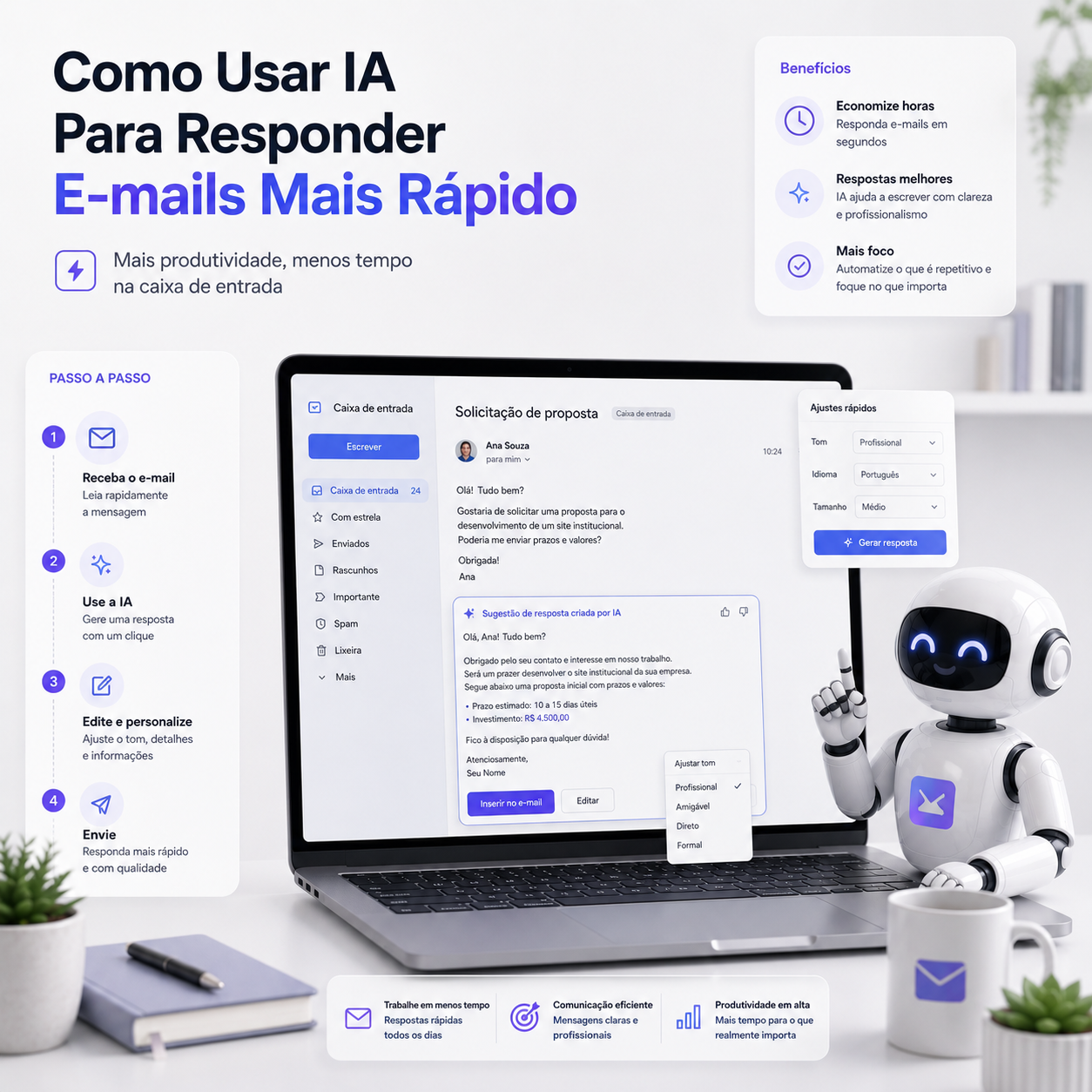
Introdução
Sabe aquela enxurrada de e-mails que todo mundo enfrenta depois de um feriado, ou até no dia a dia mesmo, quando a caixa de entrada fica lotada e parece impossível responder tudo? Pois é, não tem mistério: responder e-mail é um dos trabalhos mais chatos e que, no fundo, acaba tomando mais tempo do que deveria. Se você já sentiu aquele peso de ver dezenas de mensagens acumuladas e ficou travado só pensando por onde começar, então esse tutorial é pra você.
Ao final deste passo a passo, você será capaz de configurar e usar uma IA para responder e-mails mais rápido, automatizar partes (ou quase todo) seu processo de escrita e ainda ganhar tempo pra focar no que realmente importa. Vamos abordar desde configurar as ferramentas certas, nivelar expectativas e atalhos práticos, até corrigir os principais problemas que aparecem ao usar IA nesse contexto — sempre de uma perspectiva real, considerando o que realmente costuma dar certo e o que normalmente atrapalha no caminho.
O que é a ferramenta?
Quando falamos de “como usar IA para responder emails”, o termo costuma englobar diversas ferramentas, das mais simples, como assistentes de escrita (tipo o recurso de respostas inteligentes do Gmail), até soluções completas conectadas à sua caixa de entrada, como plug-ins de IA, apps de automação (Zapier, Make), e até integrações com ChatGPT ou Gemini.
O objetivo é sempre o mesmo: ajudar você a responder e-mails muito mais rápido, com menos esforço mental, minimizando erros e mantendo um padrão de resposta profissional.
Aqui, vamos focar em soluções simples, rápidas e realistas: aquelas que podem ser implementadas por qualquer pessoa que lida com e-mails de trabalho, atendimento, vendas ou até suporte técnico — sem exigir programação, e sem depender de grandes times de TI.
Como começar — pré-requisitos e plano
Para não perder tempo, confira o que você vai precisar:
- Acesso à sua caixa de e-mail em uma plataforma popular (Gmail, Outlook, etc.)
- Conta em pelo menos uma ferramenta de IA — pode ser ChatGPT, Google Gemini, Copilot da Microsoft ou plugins específicos para e-mail. Falarei das opções logo abaixo.
- Um navegador atualizado (Chrome, Edge ou Firefox — apps mobile também aceitam, mas desktop é melhor pra começar).
- Permissão para instalar extensões ou aplicativos, caso opte por usar ferramentas acopladas ao e-mail.
Agora, sobre o plano — o foco é automatizar, mas sem perder o controle sobre a mensagem final. É legal criar modelos (templates), mas o diferencial da IA é ajustar tudo rapidamente para cada contexto. No começo, vá pelo básico: peça sugestões de resposta e edite só o necessário. À medida que for pegando confiança, conecte automações para classificar, resumir ou responder e-mails por você. Vai por mim: pequenas automações já geram um efeito gigante.
Configuração inicial
Tudo pronto pra colocar a mão na massa? Siga o roteiro abaixo:
-
Escolha sua ferramenta de IA
- Para respostas rápidas e diretas, o próprio Gmail já tem “respostas inteligentes” e “redação automática”. Basta usar o botão sugerido ao responder e-mails.
- Se quiser mais controle (e criatividade), crie uma conta gratuita no ChatGPT (https://chat.openai.com/) ou Google Gemini (https://gemini.google.com/).
- Para Outlook, experimente o Copilot direto no ambiente Microsoft 365.
- Se precisar automatizar de verdade, dá pra usar plugins/extensions, tipo Mailbutler, Superhuman ou Zapier. No começo, pode parecer exagerado, mas se você recebe muitos e-mails iguais, vale a pena experimentar.
-
Faça login e autorize acessos necessários
- Praticamente todas as ferramentas vão pedir algum tipo de permissão para acessar seu e-mail (no caso de extensões/integrações).
- Em apps independentes, geralmente basta você copiar e colar o texto do e-mail, sem necessidade de integração.
-
Configure idiomas e preferências
- Ajuste o idioma padrão se estiver usando modelo de IA em inglês, para garantir respostas em português.
- Algumas ferramentas deixam você definir um “tom” (mais formal, breve, simpático, etc.). Vale a pena gastar uns minutos nesses ajustes para não precisar corrigir toda resposta gerada no futuro.
-
Crie um “prompt” base para suas respostas
- Praticamente todo mundo erra esse passo no começo. Salve um bloco com instruções do tipo: “Reescreva esta resposta para um cliente de forma cordial, clara e direta”. Depois é só ajustar pequenos detalhes conforme o contexto.
-
Teste com um e-mail real
- Escolha um e-mail mais simples para testar primeiro. Copie o conteúdo para a IA, peça uma sugestão de resposta, e ajuste se necessário. Só então avance para os e-mails mais complexos ou automações em lote.
Tutorial: como usar IA para responder e-mails mais rápido
1. Identifique e-mails que você realmente deveria automatizar
Nem todo e-mail vale uma resposta automática. Comece sempre separando aqueles mais repetitivos, que seguem um padrão: perguntas frequentes (“Qual o prazo de entrega?”), dúvidas pontuais (“Enviaram o boleto?”), status de suporte etc. Se você tentar automatizar toda sua caixa de entrada logo no início vai se frustrar fácil — precisa testar onde a IA realmente entrega valor.
2. Copie o e-mail para a ferramenta de IA (no início, manual mesmo)
Pode parecer bobo, mas a maioria das pessoas faz mistério: só copiar o texto do e-mail (sem citação do remetente, assuntos sensíveis, dados pessoais) e colar no ChatGPT ou Gemini já resolve 80% dos casos. O prompt base recomendado é sempre alongado, tipo:
- “Responda a este e-mail de forma cordial, breve e clara, mantendo um tom profissional. Não repita informações do e-mail original, só acrescente o essencial.”
Perceba que, ao variar o tom da instrução, a resposta muda MUITO de uma IA pra outra. Nenhuma delas é perfeita — toda resposta precisa de ajuste, principalmente em português.
3. Analise a resposta da IA e edite onde pesquisar/confirmar é necessário
Aqui está o pulo do gato: a IA normalmente gera respostas convincentes, mas pode inventar detalhes (ou “alucinações”, como o pessoal de tecnologia chama) quando tem lacunas na informação. Veja se a resposta sugerida está fiel ao que você realmente quer passar. Às vezes, ela sugere coisas como “Seu pedido está em processamento” sem que exista um pedido. Corrija antes de enviar.
Ajuste velocidade versus precisão: para e-mails urgentes, vale um ctrl+c/ctrl+v mesmo; para casos delicados, edite com mais carinho.
4. Integre automação de sugestões diretas na sua caixa de e-mail
Se ficou confiante com os modelos manuais, aí sim vale conectar extensões diretas no navegador. O Mailbutler, por exemplo, deixa você adicionar um botão na resposta, que gera sugestões automáticas e até preenche estilos padronizados de e-mails, já com o assunto e cumprimentos iniciais. No Gmail, use as “Respostas Inteligentes” para sugestões básicas — enquanto o “Gmail Novo com IA” (caso esteja disponível na sua conta) permite redigir e-mails completos com sugestões automáticas.
5. Salve prompts/temas favoritos para respostas futuras
Conforme você for usando, vai perceber que alguns prompts (instruções de comando) funcionam melhor pra sua área. Se você trabalha com vendas, deixe um modelo pronto; se mexe com suporte, outro estilo; no RH, outro ainda. Manter esses comandos salvos — e até modelos base de resposta — agiliza muito na hora de colar o texto do e-mail e pedir para a IA responder.
- Dica: use blocos de notas, Google Keep ou até o Notion pra guardar prompts organizados por temas.
6. Para grandes volumes: explore automações avançadas
Quando começar a ganhar confiança, pode partir para algo mais robusto usando automações tipo Zapier, Make ou até o próprio Outlook Rules, que acionam IAs externas por meio de API ou plugins. Isso permite, por exemplo, responder automaticamente e-mails que contenham “proposta”, “orçamento” ou outros termos-chave — sem você precisar sequer abrir a mensagem. Só tente isso com e-mails totalmente padronizados, porque os erros aqui podem ser bem feios se a IA interpretar errado.
- Algumas empresas já usam esse modelo para suporte técnico básico, triagem de dúvidas frequentes ou respostas de confirmação de recebimento.
7. Revisão final: ajuste o tom e verifique anexos
Pequeno grande detalhe: a IA não sabe sobre anexos a não ser que você informe ou copie o texto deles. Quando responder, sempre confira se precisava de um documento ou arquivo extra junto. Além disso, o tom final é sempre responsabilidade sua — principalmente em português, onde sarcasmo, formalidade e cordialidade variam muito de área pra área.
Erros comuns — causa e solução
-
Usar “prompt” genérico demais
Problema: Respostas vagas, sem foco.
Como evitar: Seja específico no comando: “Responda de forma simpática para um cliente que perguntou sobre prazo de entrega, enfatizando que o produto já foi enviado e estimando a chegada.” -
Confiar cegamente nos fatos da IA
Problema: “Alucinação” — respostas imprecisas, erros de entendimento do contexto.
Como evitar: Leia antes de enviar! IA não sabe detalhes que estão fora do texto original. -
Deixar a IA responder tudo sozinha
Problema: Perde o controle do tom da mensagem (ou pode soar impessoal).
Como evitar: Sempre revise as mensagens, especialmente para contatos importantes. -
Esquecer idiomas e regionalismos
Problema: Algumas IAs usam construções formais demais, gerando respostas frias ou pouco naturais em português.
Como evitar: Inclua no prompt: “responda em português do Brasil, de forma natural e cordial”. -
Falta de atualização do navegador/plug-in
Problema: Ferramentas param de funcionar.
Como evitar: Sempre mantenha navegador e extensões atualizados.
Dicas práticas — observações reais
- Primeiras tentativas quase sempre geram respostas “robóticas”. Não desanime — afine o prompt e edite.
- Se a IA começar a repetir textos longos, diga “responda em até 2 frases” para respostas objetivas.
- Ache a sua velocidade de revisão: algumas pessoas revisam linha a linha, outras só leem por cima. Com o tempo, fica mais natural confiar (ou não) nas sugestões.
- Use IA para sugerir exemplos prontos em e-mails chatos, tipo pedidos de reunião, confirmações, agradecimentos.
- Salve seus melhores prompts numa lista rápida para colar sempre que surgir uma tarefa parecida.
- Duvide sempre de respostas sobre detalhes técnicos, links, valores — geralmente geradas “criativamente” pela IA, ou seja, podem estar erradas.
- Se precisar citar anexos, explique no prompt que um arquivo acompanha a resposta. A IA normalmente esquece de sugerir um PS (post scriptum).
- Evite automatizar e-mails sensíveis e de alto impacto logo de cara. Use IA como apoio, mas envie você mesmo nesses casos.
- Não espere perfeição — a IA evolui rápido, mas erros fazem parte. Vez ou outra, até um erro de português passa despercebido.
FAQ (Dúvidas frequentes)
-
Minha IA pode acessar todos meus e-mails?
Depende. Se for uma extensão/plugin integrada à sua caixa de entrada, ela geralmente pede permissão para ler e escrever mensagens. No ChatGPT ou Gemini via copiar/colar, não há acesso direto à sua conta — mas cuidado com o que você compartilha: nunca envie dados sensíveis. -
É seguro usar IA para responder e-mails de trabalho?
Sim, desde que revise todo conteúdo antes de enviar e evite compartilhar informações confidenciais com serviços externos. -
Consigo automatizar 100% do meu e-mail?
Não recomendo. Processos totalmente automáticos funcionam só com e-mails muito padronizados. Sempre revise mensagens de maior impacto ou com nuances. -
Como garantir que a resposta fique no meu “jeito”?
Personalize seus prompts e edite rapidamente cada resposta, para ajustar o tom e detalhes específicos. -
Qual IA responde melhor em português?
O ChatGPT se sai muito bem, mas Gemini e Copilot também evoluíram bastante. O importante é sempre revisar e ajustar ao seu contexto. -
Minha resposta pode soar impessoal demais?
Pode sim — o segredo é pequenos toques pessoais: um cumprimento, usar o nome do destinatário, finalizar com um agradecimento no seu estilo. -
É possível usar IA pelo celular?
Sim! Gmail, Outlook e apps de IA tem versões móveis. A experiência é menos “multitarefa”, mas super viável para quem lida com poucos e-mails por vez.
Conclusão: seu próximo passo
Resumindo: automatizar parte ou quase toda a resposta de e-mails com IA é mais simples do que parece, e o impacto na sua rotina pode ser gigante. Com um pouco de treino, você passa a responder dezenas de mensagens em minutos, mantendo qualidade e profissionalismo. Não precisa virar refém de automação total: comece aos poucos, identifique o que mais toma tempo, e vá ajustando até achar seu “ponto de equilíbrio” entre praticidade e personalização.
Agora, coloque o tutorial em prática — teste, ajuste prompts, crie seus modelos e veja na prática quais respostas realmente economizam seu tempo. Quando sentir que ficou fácil, experimente as automações avançadas, ou explore novas integrações. E, sempre que pintar uma dúvida ou dificuldade, revisite este tutorial — boas respostas são metade do caminho para um dia mais produtivo!