
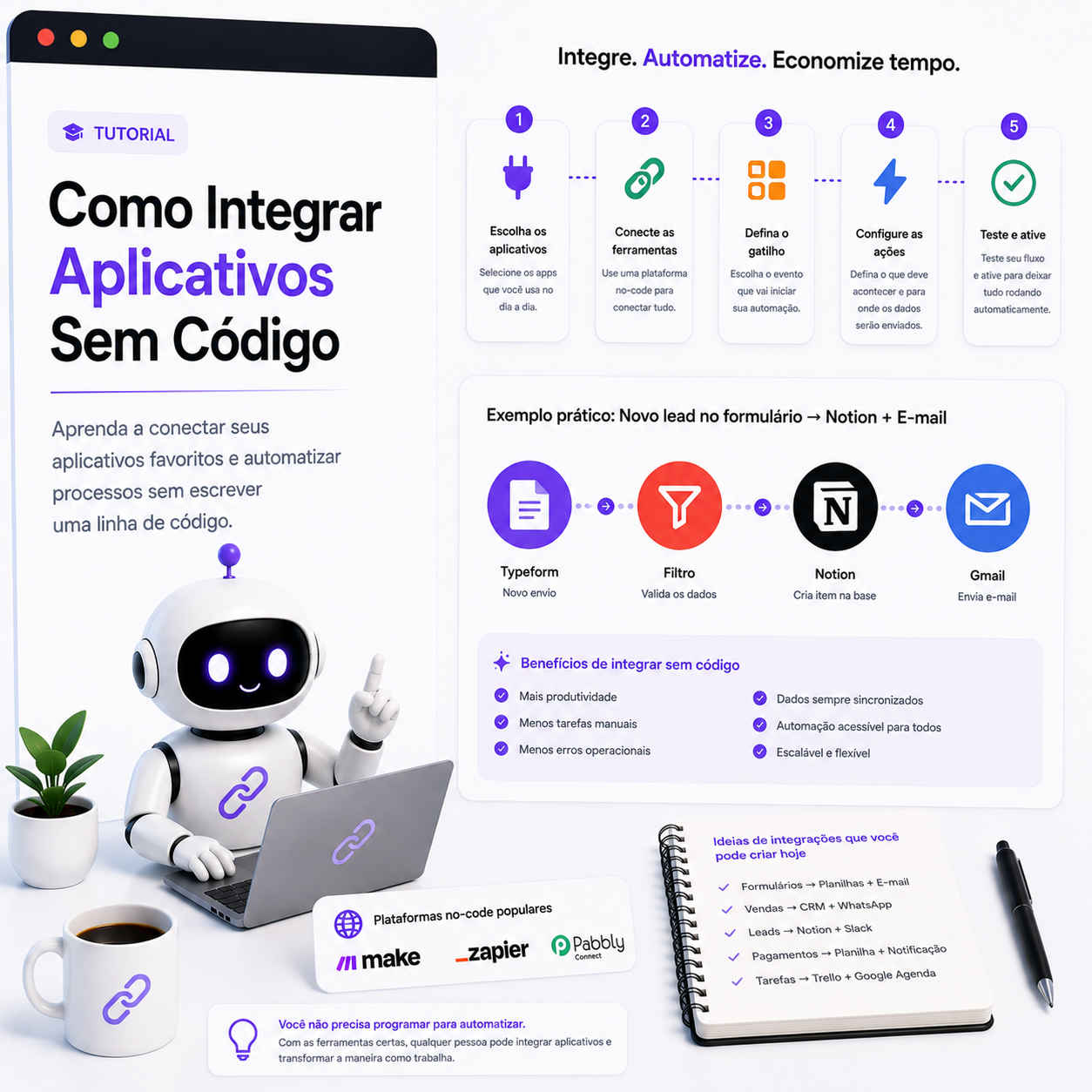
Introdução
Integrar aplicativos diferentes costuma ser algo que parece complicado no começo — especialmente para quem não programa. Até pouco tempo atrás, juntar ferramentas para automatizar tarefas do trabalho (tipo: passar novos contatos do formulário do site direto pro CRM, ou enviar leads para uma planilha) parecia coisa de desenvolvedor ou alguém de TI. Mas hoje já não é mais assim. Ferramentas de integração sem código mudaram o jogo: qualquer pessoa com um pouco de disposição consegue fazer conexões bem poderosas, sem escrever uma linha sequer.
Neste tutorial, vou mostrar como integrar aplicativos sem código usando plataformas como Zapier, Make (antigo Integromat) e até opções gratuitas como Pabbly ou n8n cloud. O objetivo é simples: depois do passo a passo, você sai com pelo menos uma automação rodando, com aplicativos conversando sozinhos – mesmo que nunca tenha feito isso antes.
O que é integração sem código?
Antes de qualquer coisa, vale explicar o que realmente significa esse tal “integrar aplicativos sem código”. De um jeito direto: você faz com que dois (ou mais) aplicativos troquem informações automaticamente, usando plataformas intermediárias com uma interface gráfica (drag and drop), sem programação manual.
Normalmente, você define “gatilhos” (eventos que disparam a automação, tipo receber um novo e-mail ou criar novo cadastro em planilha) e “ações” (o que vai acontecer em outro app depois do gatilho, tipo enviar notificação ou copiar dados).
No dia a dia, isso corta trabalho manual repetitivo, diminui retrabalho, acelera fluxos e ainda ajuda a evitar erros bobos de copiar/colar.
Pré-requisitos e o que você precisa saber
Nada de complicado: basicamente, você só precisa ter contas nos aplicativos que deseja integrar (por exemplo, Gmail, Google Sheets, WhatsApp Business API, Trello, Slack etc). Além disso:
- Usuário administrador: em alguns apps, é preciso ter permissão de administrador para criar integrações.
- Conta gratuita nas plataformas de integração: maioria disponibiliza plano gratuito ou trial – perfeito pra quem está começando.
- Entender o fluxo basicão: tenha em mente o “começo, meio e fim” da automação. Exemplo: quando acontecer X, quero que automaticamente Y aconteça em outro app.
- Paciência para tentar algumas vezes: Às vezes, um simples detalhe (tipo campo errado) faz o processo travar, então reservar uns minutos para testar e ajustar faz diferença.
Configuração Inicial
-
Escolha a plataforma de integração: As mais populares são Zapier, Make (Integromat), Pabbly e n8n Cloud.
- Se quiser facilidade, o Zapier é ótimo para começar. Se precisa de automação mais complexa e barata, tente o Make.
- Crie sua conta: Complete o cadastro usando e-mail ou login social comum. Várias plataformas oferecem trial ou plano free.
- Defina os aplicativos que quer integrar: Exemplo prático: conectar um formulário do Google Forms para enviar novos resultados automaticamente para uma planilha do Google Sheets.
-
Obtenha os acessos necessários:
- Às vezes, será preciso acessar via OAuth (login do Google, Microsoft etc) ou gerar um token de API. Isso costuma aparecer sempre no momento da primeira conexão entre apps.
Passo a Passo: Integrando Aplicativos Sem Código
Passo 1: Crie um Novo “Zap” ou “Scenario”
Na maioria das plataformas, você começa clicando em um botão como “Criar Zap” (Zapier) ou “Create Scenario” (Make). O nome pode variar, mas normalmente fica bem visível no dashboard depois do login.
É aqui que seu fluxo de automação decola. Algumas ferramentas já sugerem integrações pré-prontas (“templates”), o que pode agilizar o início – especialmente pra integrações populares (exemplo: “Formulário do Google para Planilha”).
Passo 2: Defina o Gatilho (Trigger)
O gatilho é o evento inicial – o que dispara a automação. Exemplo: sempre que um novo formulário for preenchido ou quando cair novo e-mail em uma caixa específica.
- Clique para adicionar um “gatilho”. Escolha o app de origem (por exemplo, Google Forms).
- O sistema pode pedir para você autorizar o acesso ao app (faça login se necessário).
- Defina o evento: “new form response”, “new row added” e por aí vai.
Fique atento: em algumas integrações gratuitas, certos tipos de gatilhos mais avançados (como detecção instantânea) podem ser limitados.
Passo 3: Teste o Gatilho
Antes de seguir com a automação, quase sempre a plataforma pede para testar o trigger. Por exemplo: preencha um novo formulário de teste no Forms, ou adicione linha em uma planilha só para ver se tudo chega certo.
Essa etapa evita muita dor de cabeça. Já aconteceu várias vezes comigo de testar só no fim e descobrir que faltava permissão, ou que o app estava lendo o lugar errado (tipo planilha velha ou caixa de e-mail errada).
Passo 4: Configure a Ação (Action)
Agora escolha o que vai acontecer do outro lado – o destino da automação. Exemplo: criar uma nova linha em uma planilha acompanhado dos dados do formulário.
- Clique em “adicionar ação” ou “add action”.
- Escolha o app de destino (ex: Google Sheets, Notion, Trello).
- Defina a ação específica (ex: “create spreadsheet row”, “post to channel”, “add a card”).
- Faça o login/autorização se necessário.
- Mapeie os campos: arraste os dados do app de origem (perguntas do formulário, e-mail, nome etc) para os campos correspondentes no app de destino.
Dica rápida: se o app de destino pede campos obrigatórios, mas o trigger não entrega todos, talvez seja necessário editar o formulário de origem ou ajustar os campos da planilha.
Passo 5: Teste a Automação Completa
Quase todo mundo tenta pular esse passo na pressa – aí acaba perdendo tempo depois.
- A maioria das plataformas oferece botão de teste – use! Envie dados fake e veja se o fluxo chega no destino como esperado.
- Ajuste os campos se aparecer erro ou se os dados ficarem desconfigurados.
Às vezes, o teste não retorna exatamente igual ao uso real – já vi automações rodando bem no teste, mas na prática dando erro de permissão ou de volume de dados. Por isso, vale repetir com exemplos de dados reais antes de colocar em produção.
Passo 6: Ative a Automação
Achou que esqueceu esse detalhe? Não adianta nada montar o fluxo e deixar desativado. Nas plataformas, geralmente tem uma chave de “ativar/desativar”.
Só então a integração começa a rodar automaticamente em segundo plano.
Erros Comuns e Como Resolver
-
Gatilho não reconhece novos dados:
- Certifique-se de que a conta conectada está correta.
- Desconecte e conecte novamente para renovar permissões.
- Em apps como Google Sheets, às vezes é preciso criar uma nova linha manualmente para o Zapier/Make “enxergar”.
-
Campos mal mapeados:
- Repare se você está puxando os campos certos. Principalmente em formulários extensos, é comum errar nome, ordem ou deixar campo obrigatório vazio.
-
Limite do plano gratuito:
- Algumas automações param de funcionar após X execuções por mês. Quando algo parar do nada, confira se o limite não foi atingido.
-
Erros por idiomas diferentes:
- Campos, parâmetros ou datas em formatos não reconhecidos podem travar automação. Sempre faça um teste usando exemplos reais do seu sistema.
-
Timeout ou conexão intermitente:
- Em algumas integrações, principalmente com apps de terceiros muito lentos, ocorre time-out. Tente simplificar os passos do fluxo ou reduzir a quantidade de dados processados em cada ciclo.
Dicas Práticas
- Comece sempre simples: Primeiro integre dois apps com um só campo. Depois, fique mais ousado – adicione filtros, conditions, múltiplas ações, etc.
- Salve e documente suas automações: Dê nomes claros aos “Zaps”/“Scenarios” e escreva nas descrições o que cada fluxo faz. Depois de algumas semanas, ninguém lembra o que era “Teste 12”.
- Cheque logs e históricos: Toda plataforma mostra histórico das execuções. Quando algo der errado, é ali que geralmente aparece a pista-chave do que aconteceu.
- Use filtros para automações mais inteligentes: Por exemplo, só criar linha em planilha se o lead for qualificado, ou só enviar alerta se o valor da venda for acima de X.
- Saiba quando precisa esperar: Alguns apps têm delay no trigger (tipo Zapier free, que executa a cada 15 min). Isso pode frustrar no começo!
- Troque para Make ou n8n se precisar de fluxo mais complexo: Zapier é ótimo pra básico, mas no Make você pode ramificar, usar variáveis, conectores intermediários, etc.
- Explore integrações de Webhook: Se quiser algo mais avançado (exemplo: receber eventos de sistemas próprios), dá pra usar Webhooks mesmo sem código. Só dá mais trabalho configurar, mas expande MUITO as possibilidades.
- Cuidado ao compartilhar acesso: Quem tem acesso ao admin da plataforma de integração pode ver dados sensíveis das automações – sempre limite ou revise permissões.
- Ferro na primeira tentativa? Normal: Algumas automações só funcionam depois de ajustar detalhe mínimo (nome de aba, tipo de campo…). A maioria dos erros é simples de qualquer resolver.
Perguntas Frequentes (FAQ)
-
Posso usar integrações sem código grátis para sempre?
Depende da plataforma e do volume. Zapier, por exemplo, oferece 100 tarefas/mês grátis com limitações de frequência e apps premium. Make e n8n costumam flexibilizar mais, principalmente para fluxos simples. -
Consigo integrar qualquer app?
Só se o app for suportado pela plataforma de integração ou se oferecer API/Webhook. Os mais populares (Google, Microsoft, Facebook, Slack, Trello, Notion…) já estão prontos. Apps muito de nicho podem não ter integração oficial. -
Preciso de permissão especial em algum dos apps?
Normalmente sim, precisa ser admin, principalmente em Google Workspace, Slack e CRMs. Algumas integrações exigem permissões de acesso total. -
Dá pra integrar via WhatsApp?
Via WhatsApp business API, alguns conectores pagos conseguem. Mas o WhatsApp tradicional não permite automação oficial por restrição da Meta. Algumas ferramentas prometem, mas podem quebrar regras de uso. -
Como evitar automação duplicada ou ciclo infinito?
O erro clássico. Use filtros (“se já existe na planilha, não adicione de novo”, etc) e condições. Cuidado com fluxos que ficam em loop, tipo enviar de volta para o app de origem. -
Preciso pagar para automatizar trabalho?
Para automações mais básicas ou de baixo volume, dá pra resolver grátis sim. Quando a demanda cresce, planos pagos liberam recursos e aumentam os volumes de execuções. -
Integrações afetam a segurança dos meus dados?
Sim, podem afetar. Cheque sempre as permissões concedidas na plataforma de integração e restrinja acesso dos usuários/sistemas. Se possível, use autenticação multifator e revise auditoria de acesso regularmente.
Conclusão: Próximos Passos
Integrar aplicativos sem código hoje já é quase passatempo de tanta facilidade, mas não se iluda – mesmo as plataformas mais simples ainda guardam suas pegadinhas. Mesmo assim, para a maioria dos fluxos operacionais e processos repetitivos do trabalho, fazer integrações desse tipo realmente acelera tudo e ainda reduz chance de erro manual.
Se você seguiu o tutorial e conseguiu colocar ao menos uma automação rodando, parabéns – já entrou pro time que deixa a rotina no automático. Dali pra frente, é experimentar: aumente a complexidade, brinque com condições, envolva outros aplicativos.
Precisa de integração mais avançada (webhook, variáveis avançadas, múltiplos passos)? Bora testar o Make ou mesmo levar para o n8n cloud.
A dica final: documente tudo, salve seus fluxos com nomes claros e, antes de rodar em produção, faça sempre alguns testes. Integração bem pensada é integração que aguenta o tranco do uso real.
Até o próximo tutorial! Se travar em algum passo, volta aqui e releia – sempre tem um detalhe que escapou.